
Как Купить робуксы на RobCoin.GG пошаговая инструкция
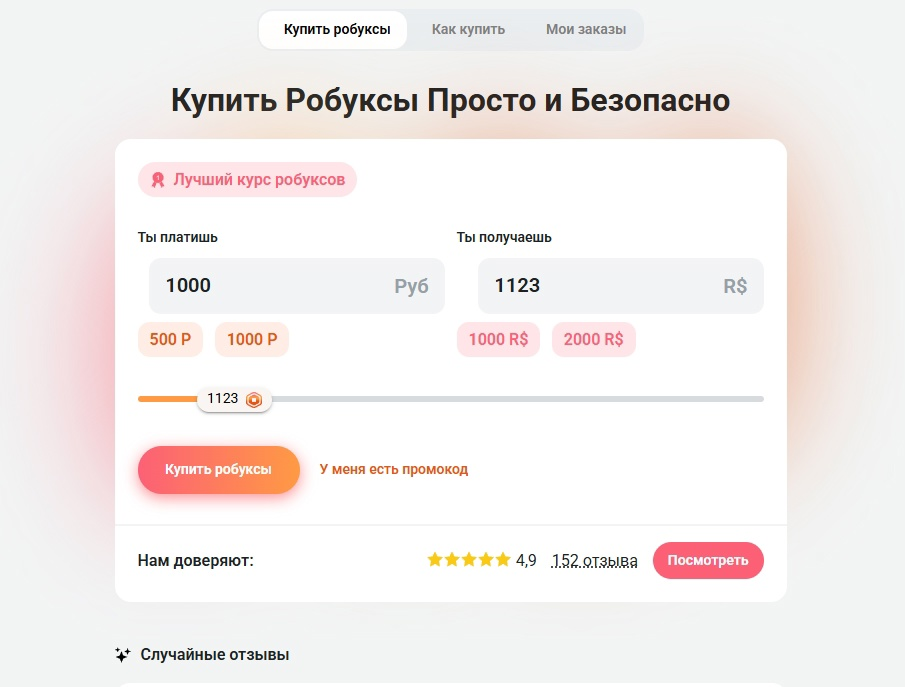
Заходим на наш сайт и без какой-либо регистрации переходим к оформлению заказа в начале страницы и выбираем количество робуксов (от 300 до 10.000), которое хотим купить
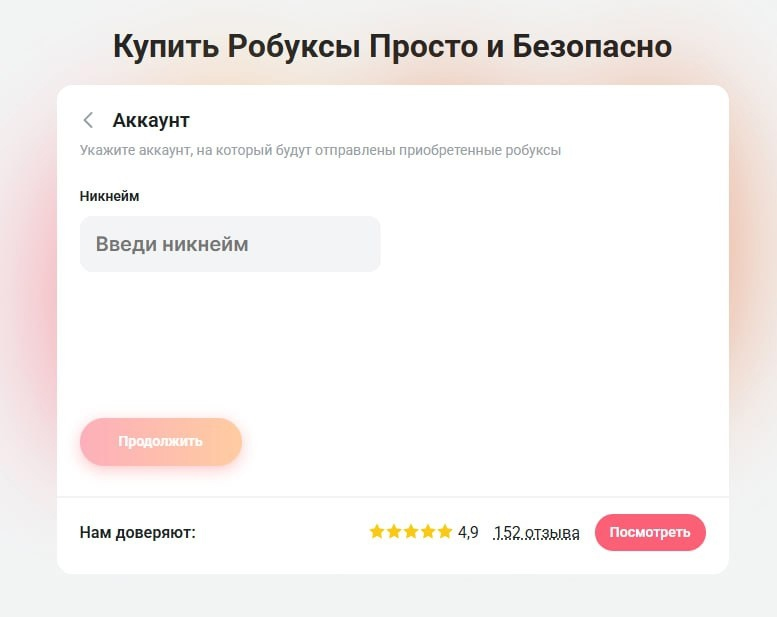
Вводим свой игровой никнейм (основной никнейм, не отображаемый)
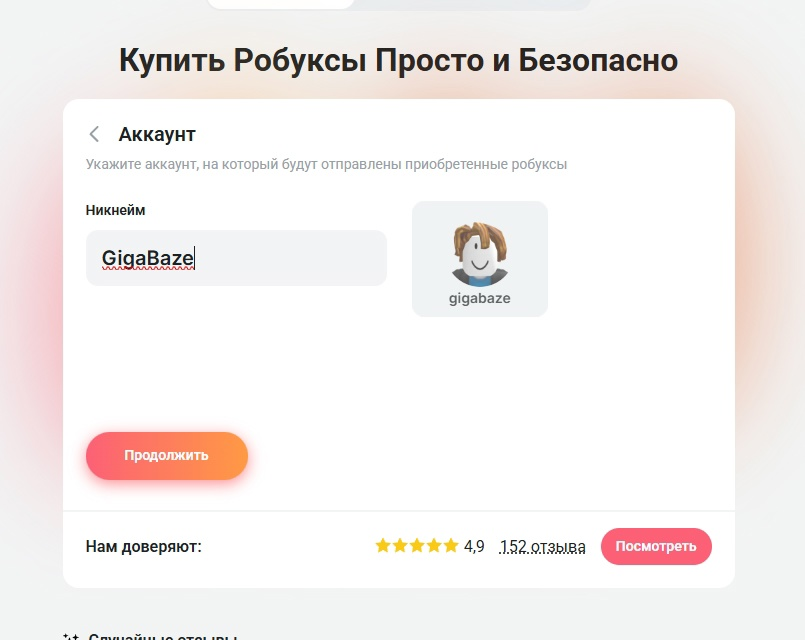
Затем, правее, Вы можете выбрать свой аккаунт из представленных. Ориентируйтесь по аватарке и внимательно отметьте свой аккаунт, потмоу что при последующей замене ника могут возникнуть трудности
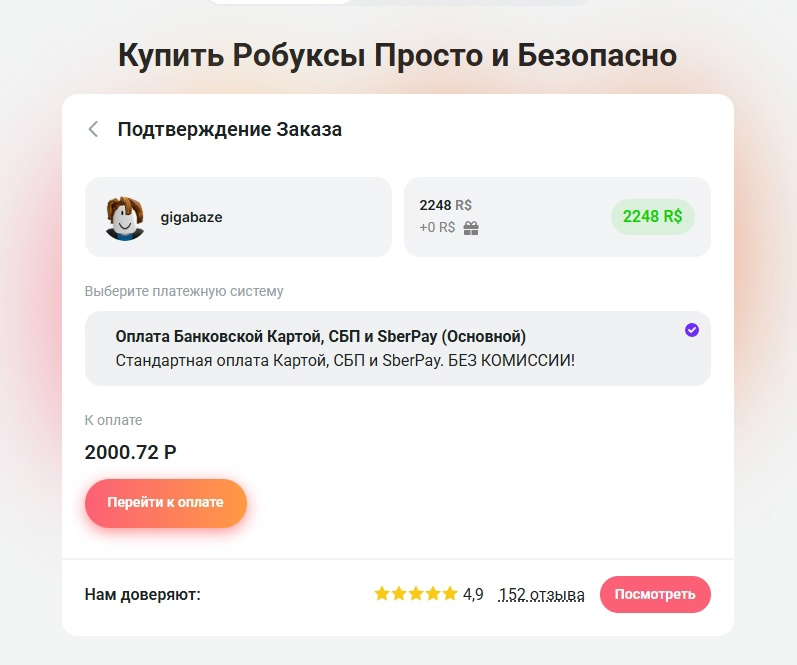
Нажимаем кнопку «Продолжить», выбираем способ оплаты, затем нажимаем кнопку «Перейти к оплате»
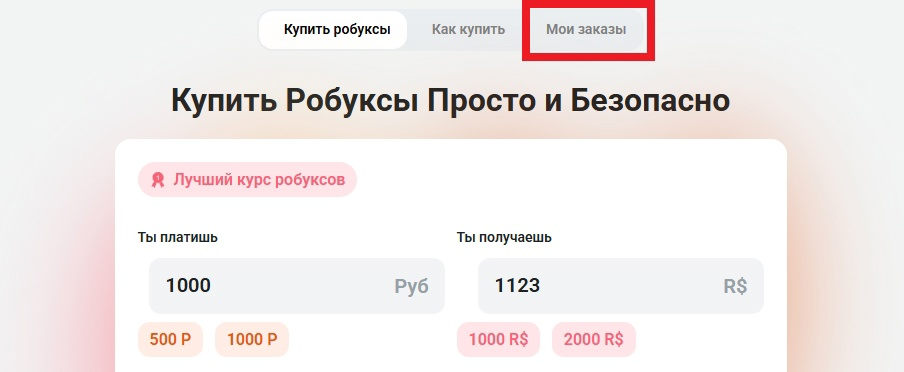
После чего, Вы попадаете на главную страницу, и нажав на кнопку «Мои заказы», можете отслеживать статус Вашего заказа, введя свой никнейм в нужное поле
Далее
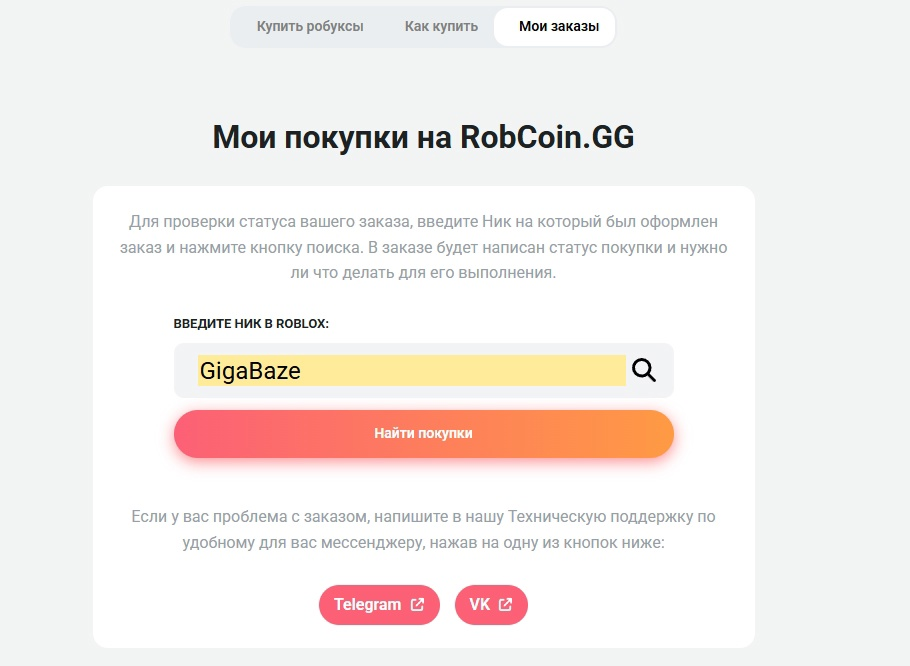
Перейдя в раздел «Мои заказы», дождитесь обработки заказа,создайте gamepass и ОБЯЗАТЕЛЬНО нажмите кнопку «Я создал геймпасс», иначе мы не сможем отправить Вам робуксы.
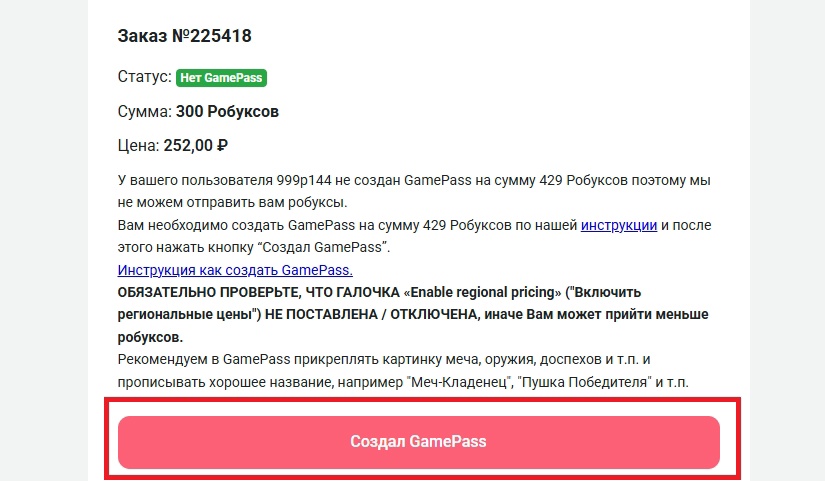
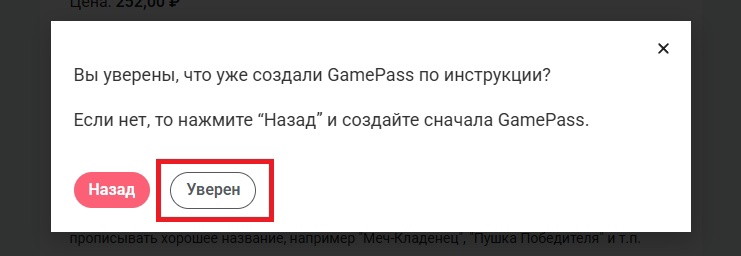
Следуйте пошаговому руководству ниже:
- Перейдите на официальную панель управления разработчика Roblox Creator Hub по ссылке: https://create.roblox.com/dashboard/creations.
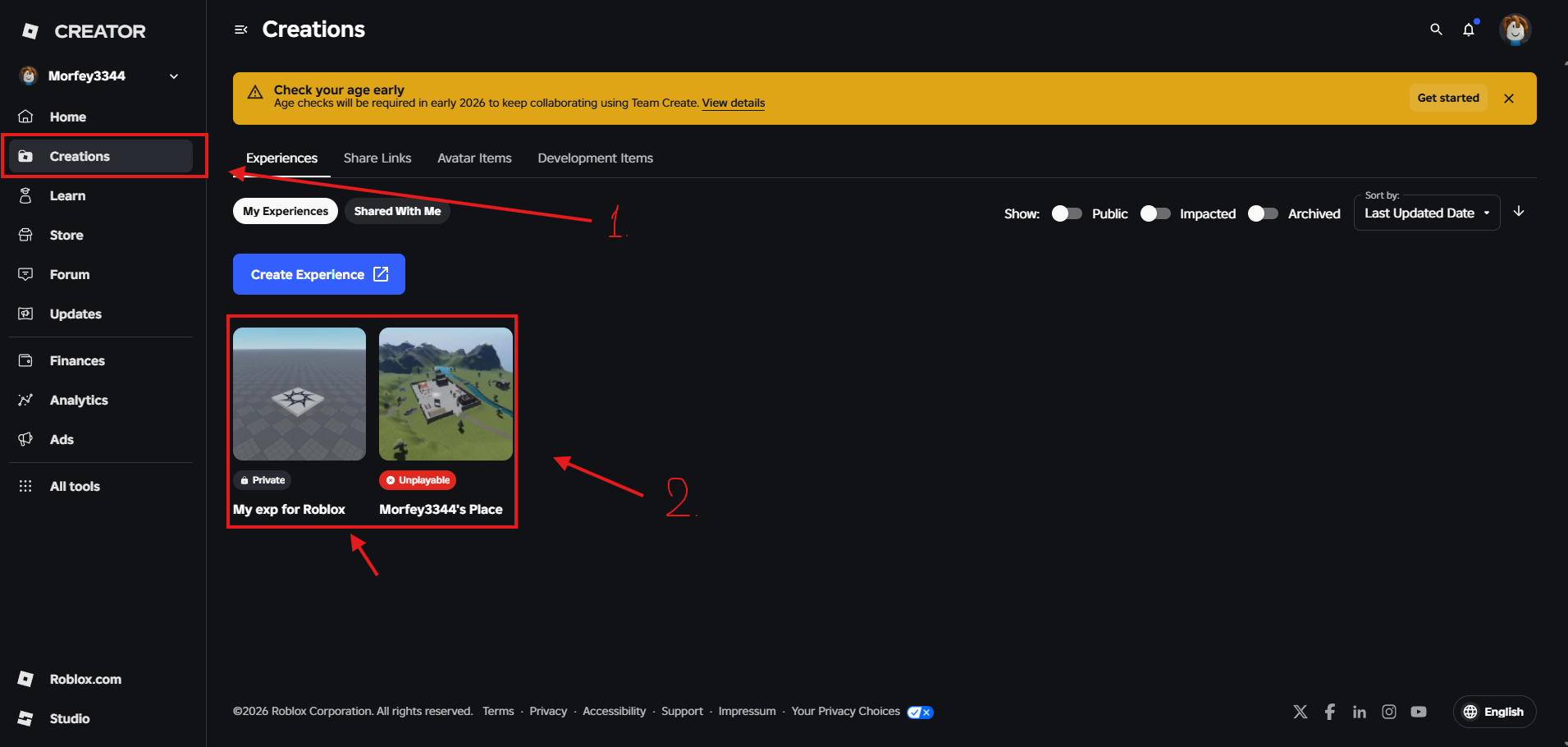
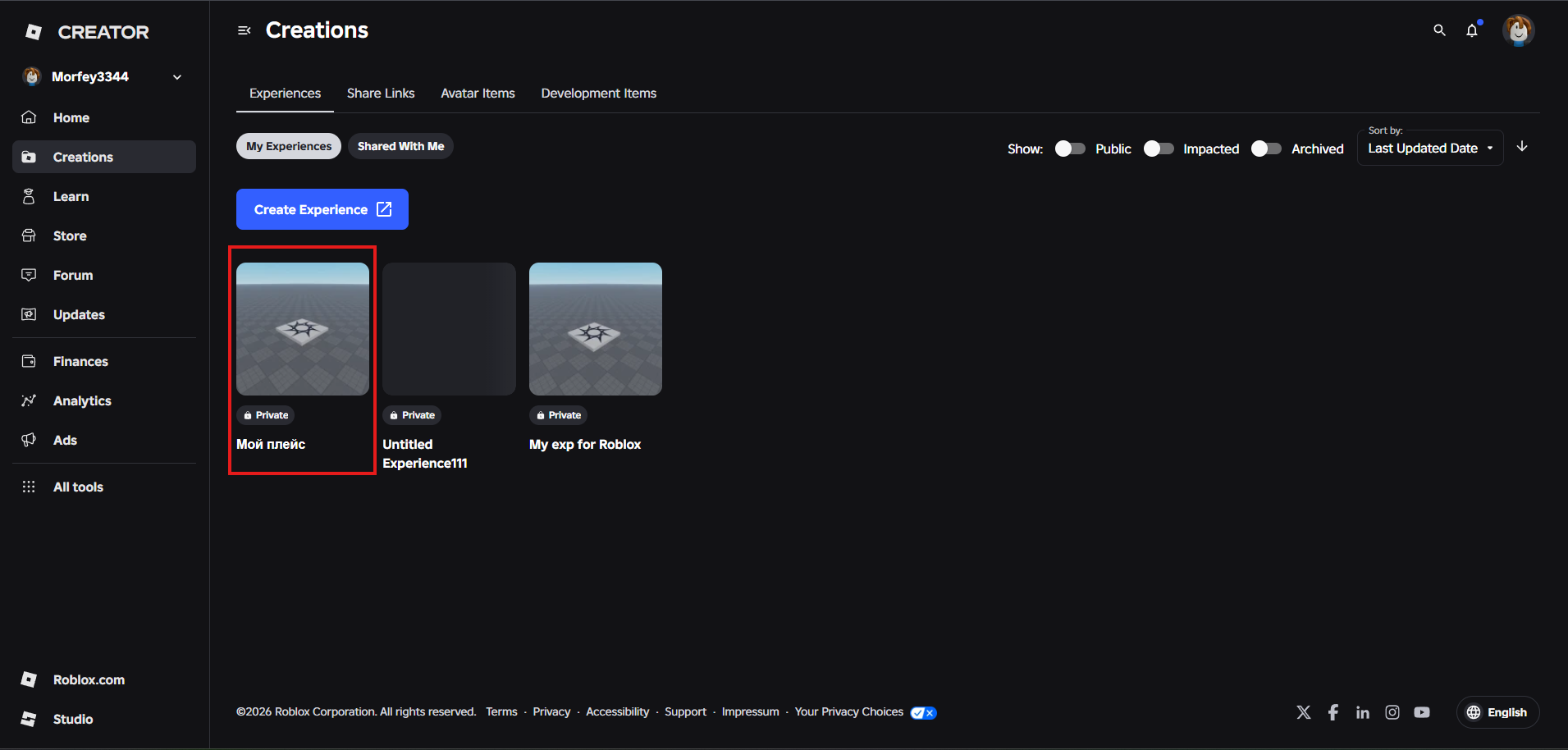
- В главном меню выберите вкладку «Creations» (Творения) и нажмите на ваш активный плейс (опыт).

- В левом вертикальном навигационном меню найдите блок «Monetization» (Монетизация) и кликните на пункт «Passes» (Пропуски/Геймпассы).
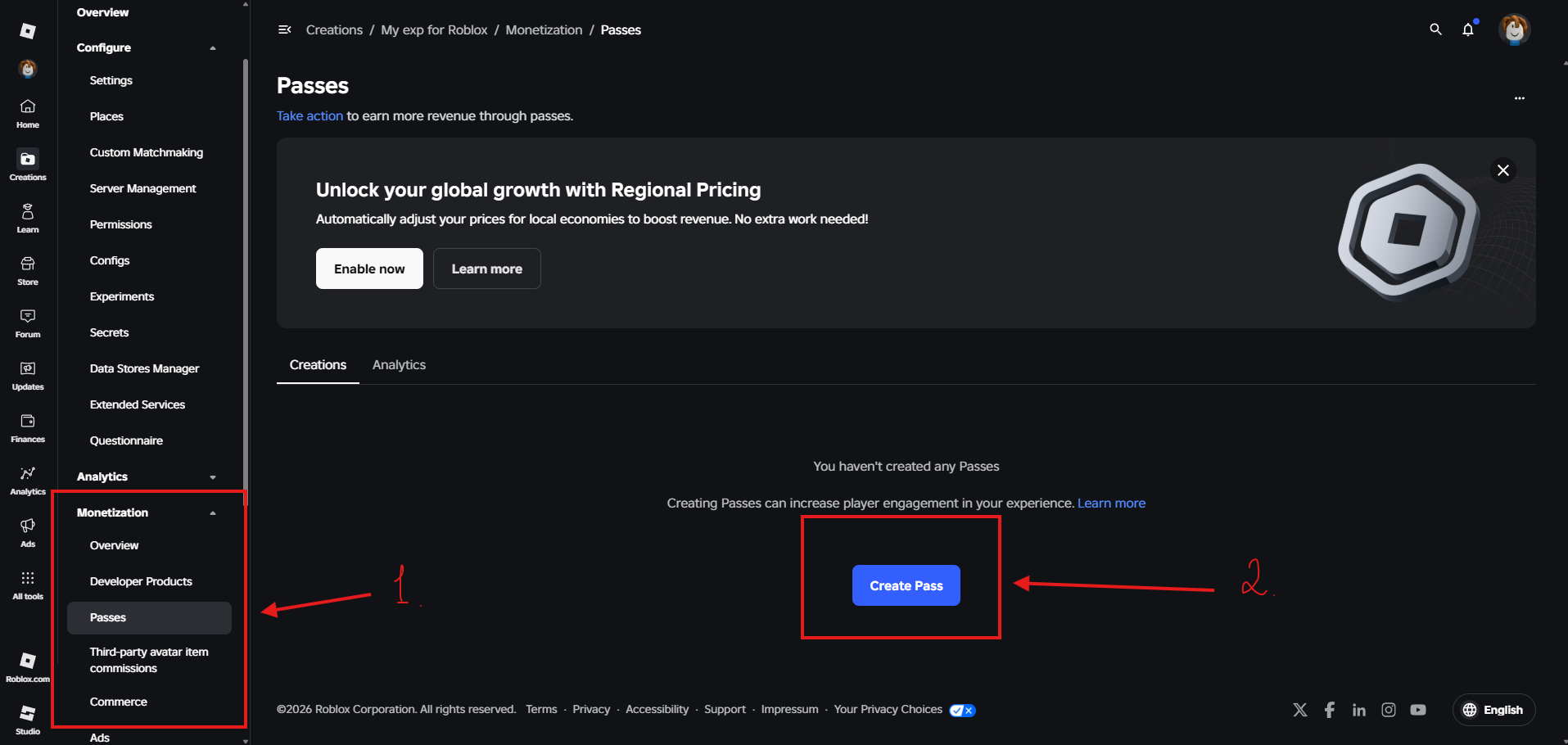

- Нажмите на синюю кнопку «Create Pass» (Создать геймпасс).
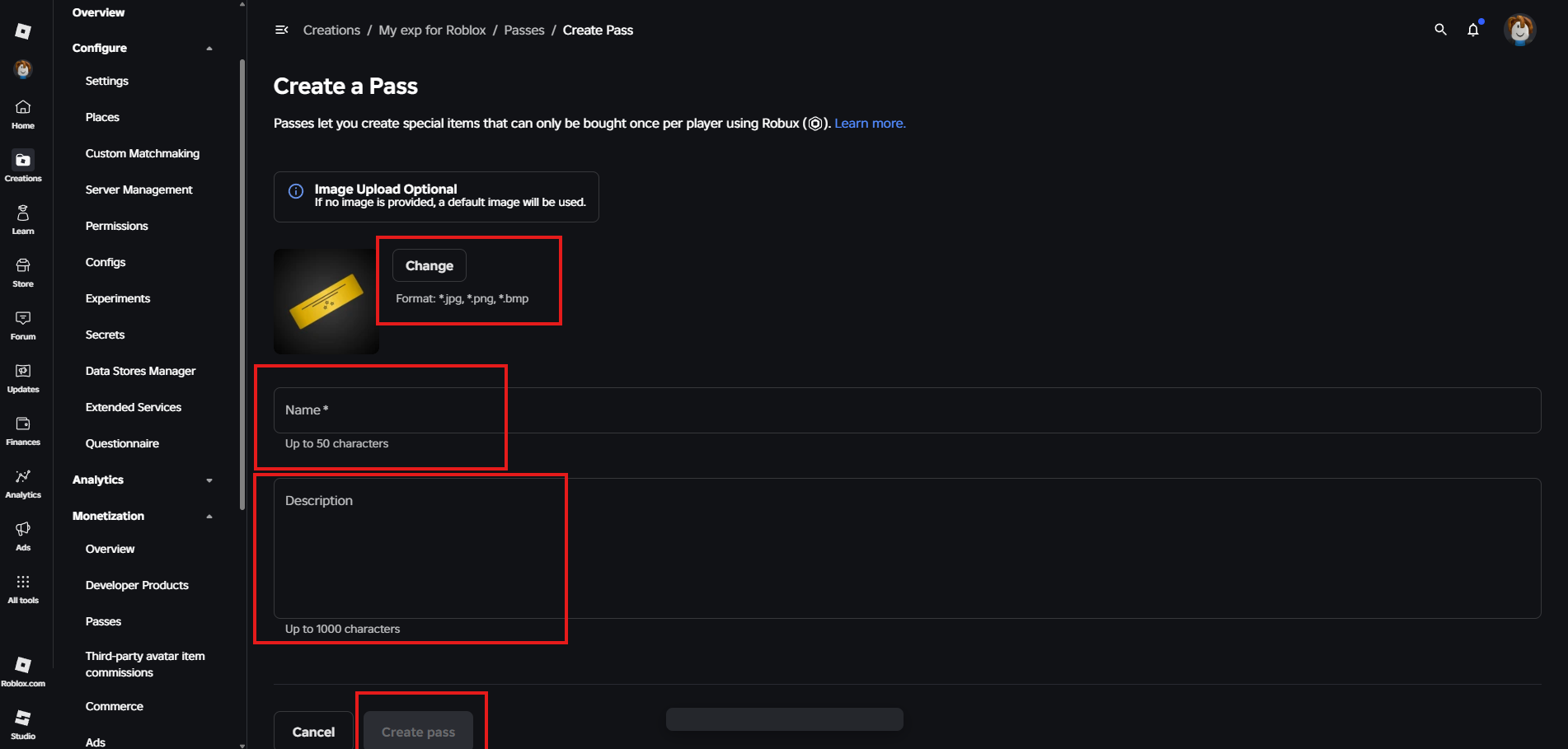
- Заполните основные поля формы:
• Значок в геймпасс лучше прикреплять картинку меча, оружия, доспехов и т.п.
• В поле «Name» введите хорошее название характеризующее изображение, например “Меч-Кладенец”, “Пушка Победителя” и т.п., чтобы было понятное название для геймпасса. - Нажмите кнопку «Create Pass» внизу экрана для первичного сохранения.

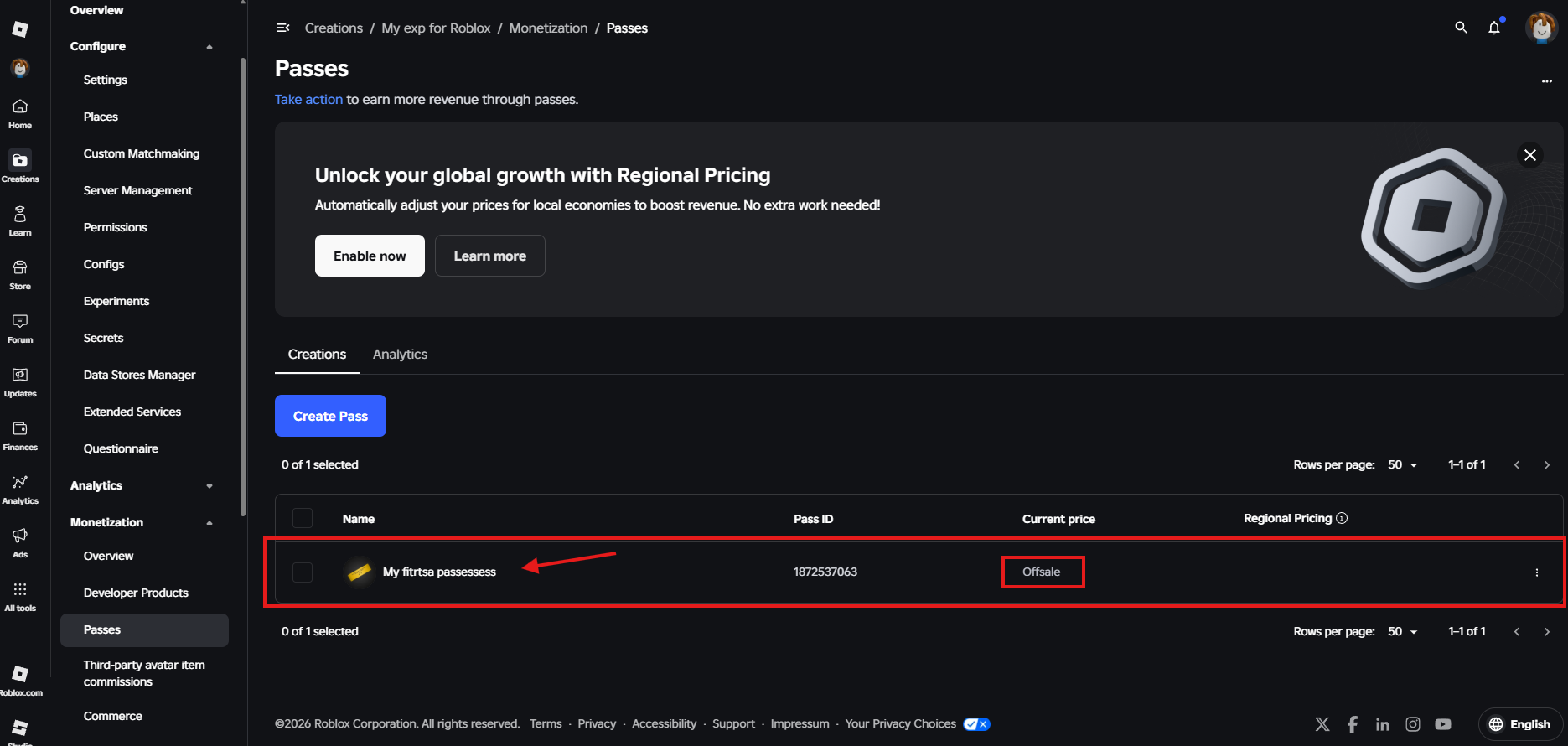
- После создания ваш геймпасс отобразится в списке со статусом «Off Sale» (Снят с продажи). Кликните по карточке созданного геймпасса.

- Слева в меню перейдите в раздел «Sales» (Продажи).
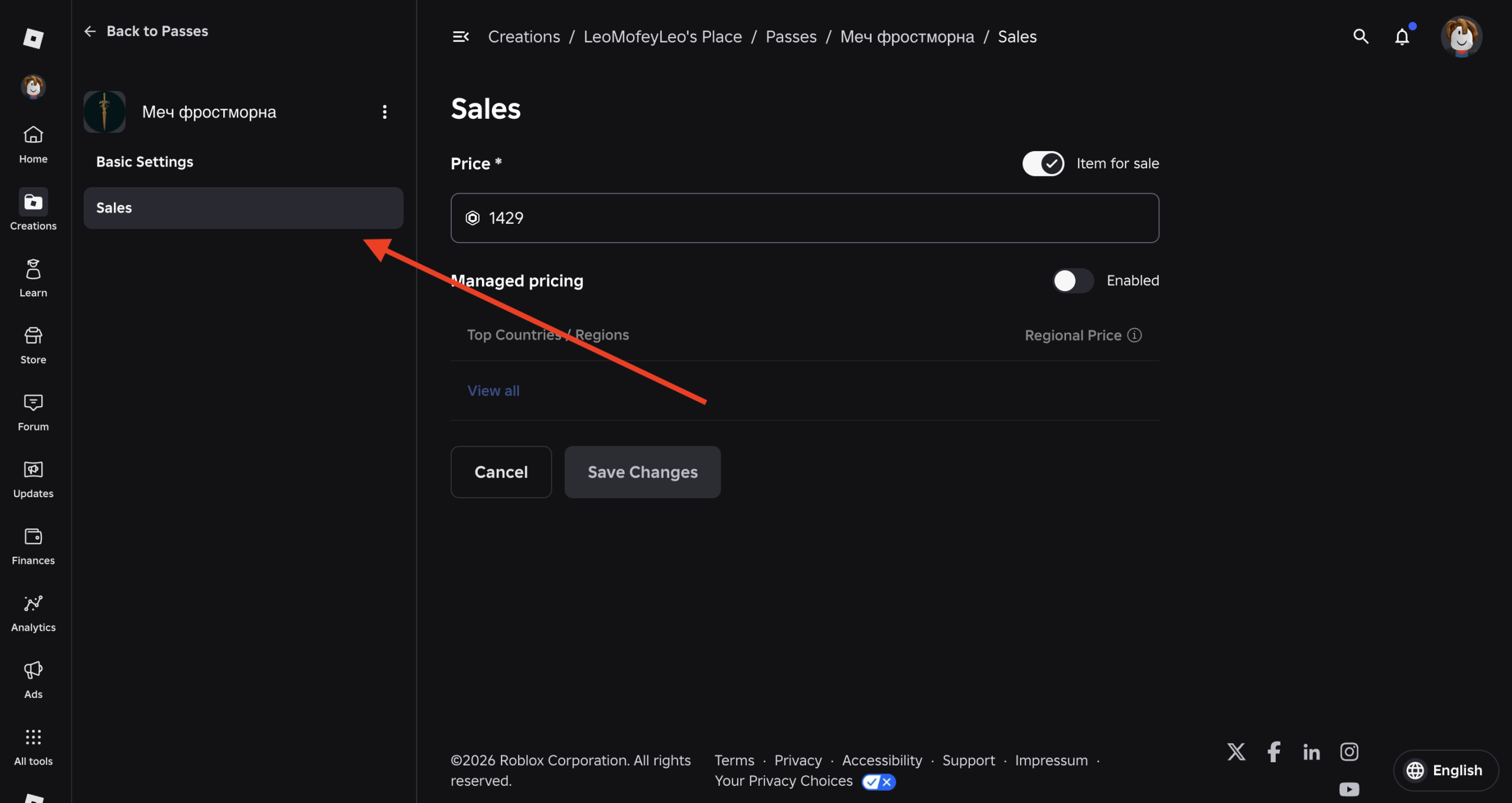

- Активируйте переключатель «Item for Sale» (Товар на продажу), чтобы он загорелся синим цветом.
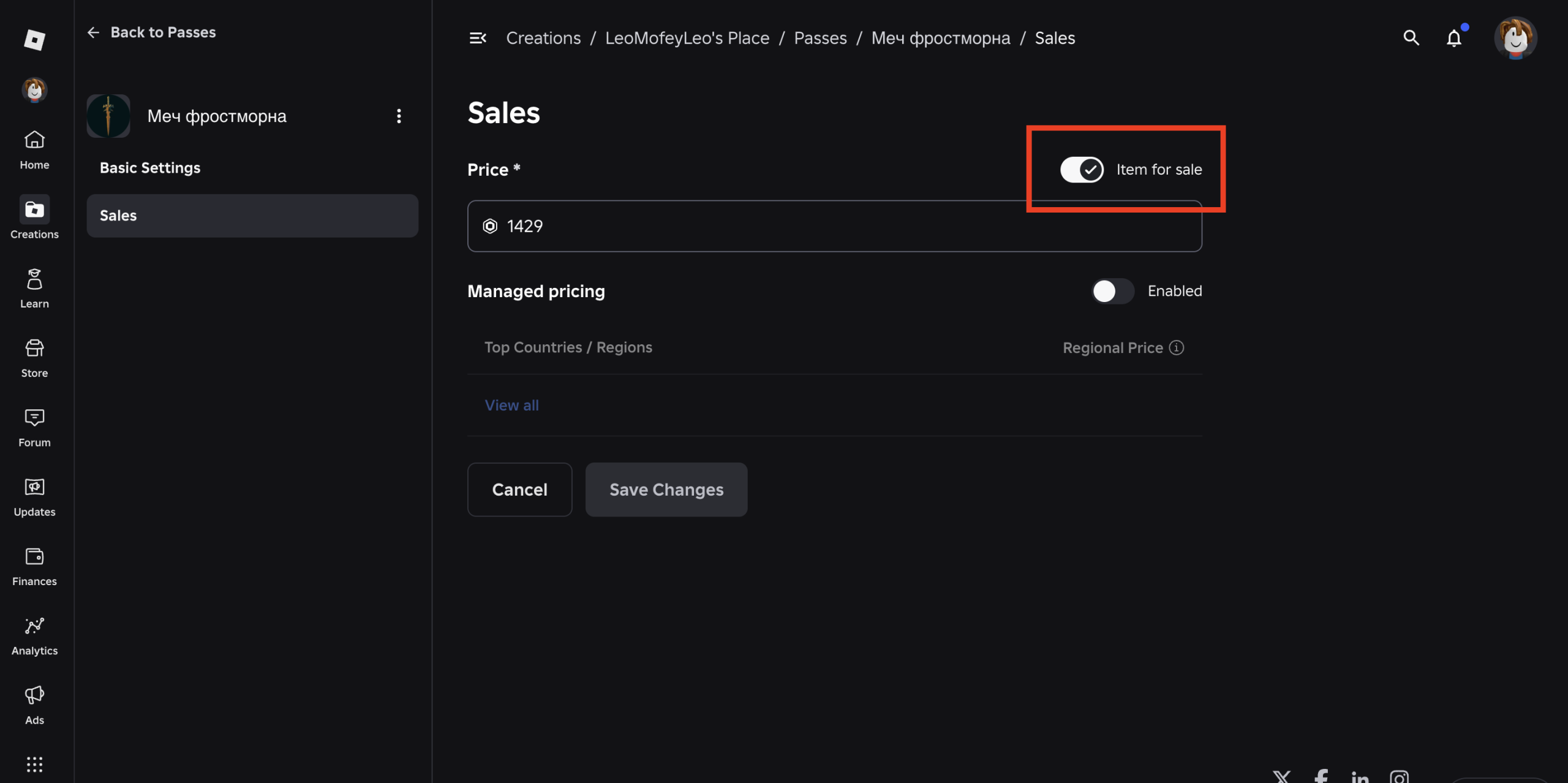

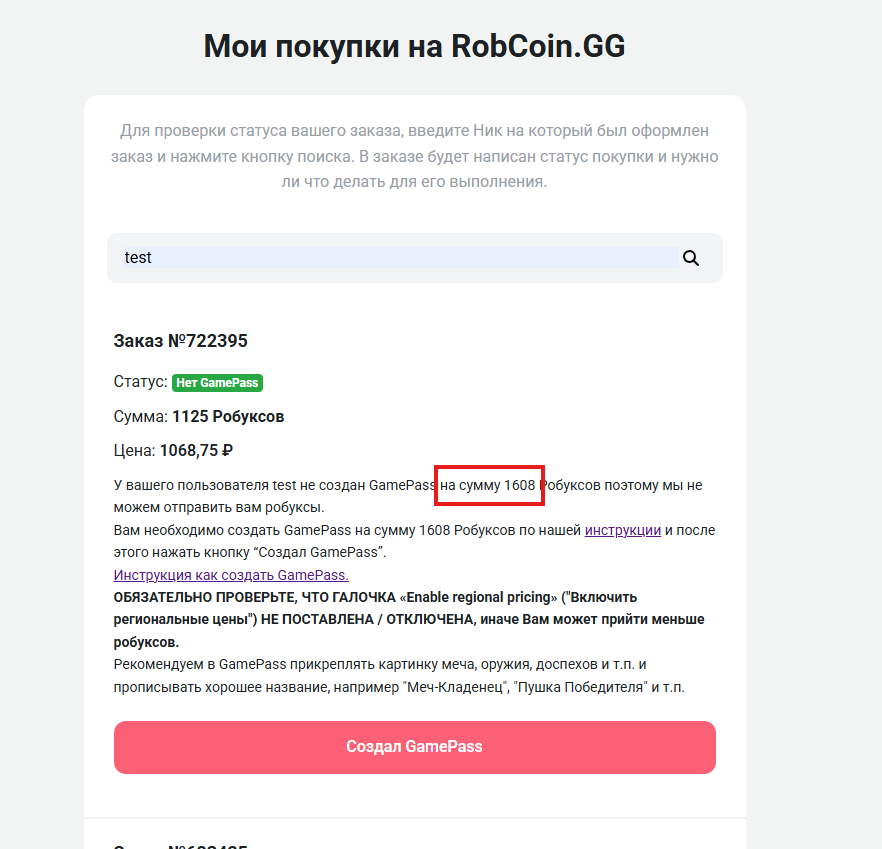
- В появившемся поле «Price» укажите нужную стоимость геймпасса. Обратите внимание, что автор получает 70% от указанной стоимости (комиссия Roblox составляет 30%). Вам нужно зайти наш сайт во вкладку Мои заказы, там указана точная стоимость, которую нужно внести в цену геймпасса.

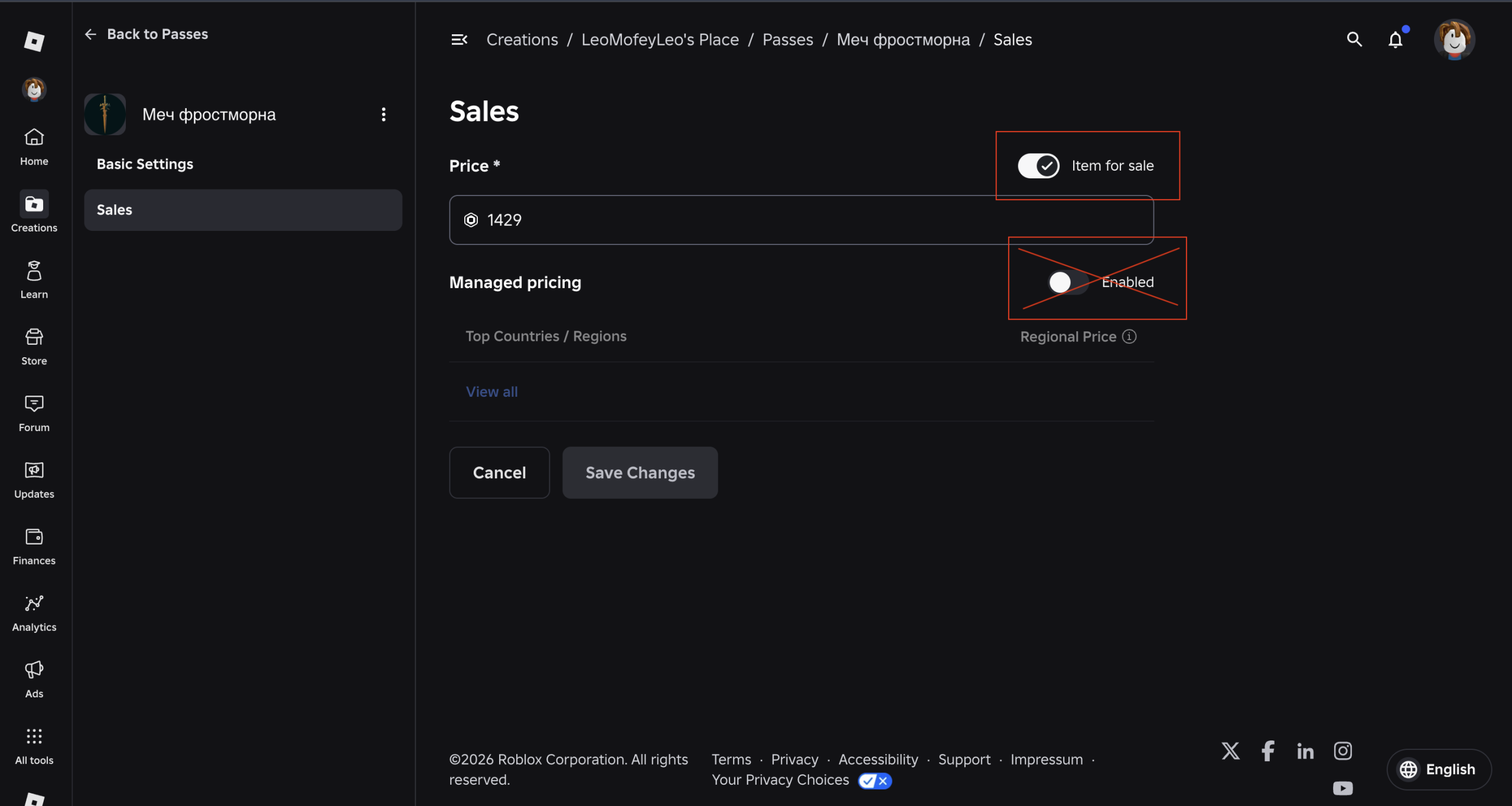
- Идем обратно в Roblox проверяем что Managed pricing В Ы К Л Ю Ч Е Н А и нажмите кнопку «Save Changes» (Сохранить изменения).

- Далее идем проверять видимость нашего плейса. Нажимаем слева Back to Passes
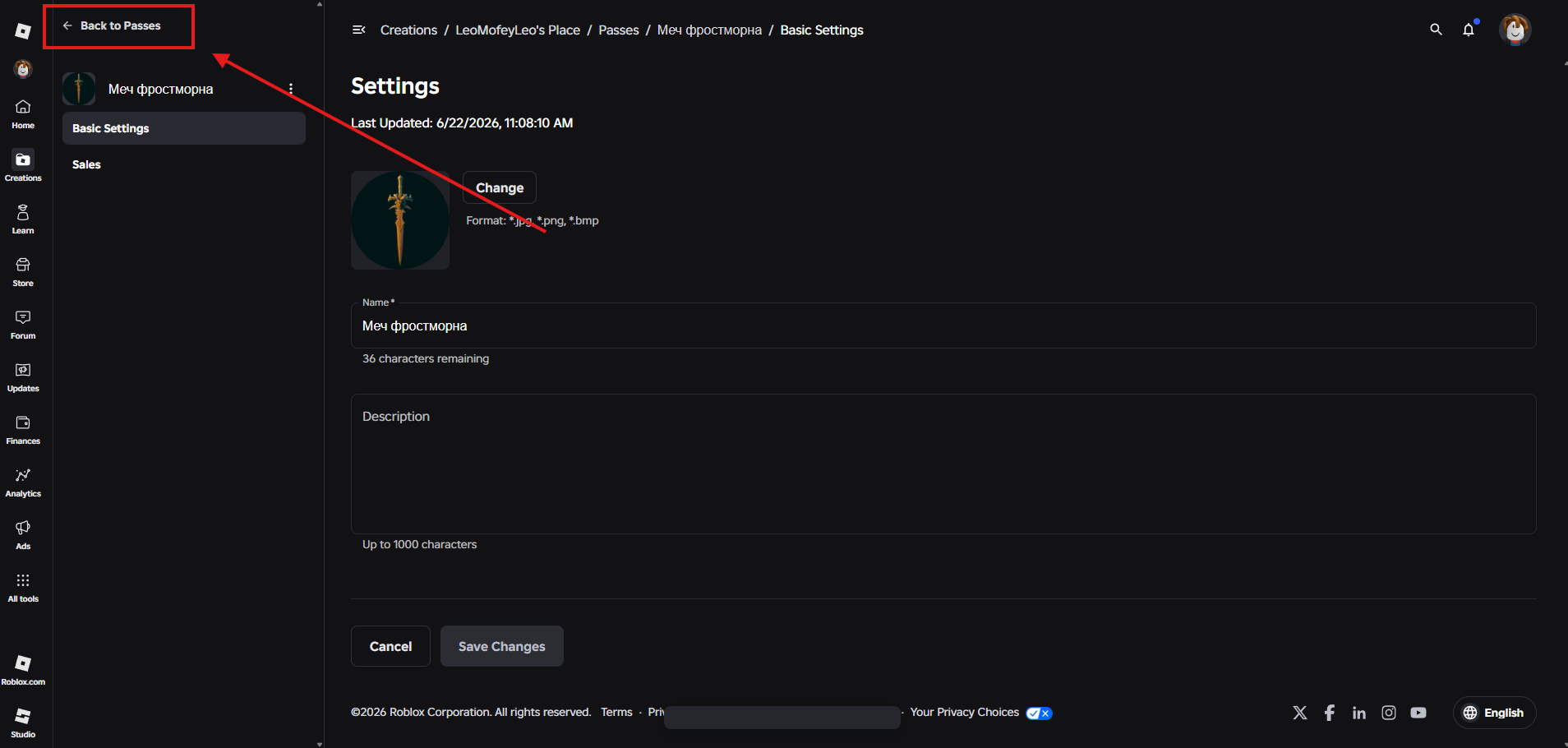

- Переходим во вкладку Settings
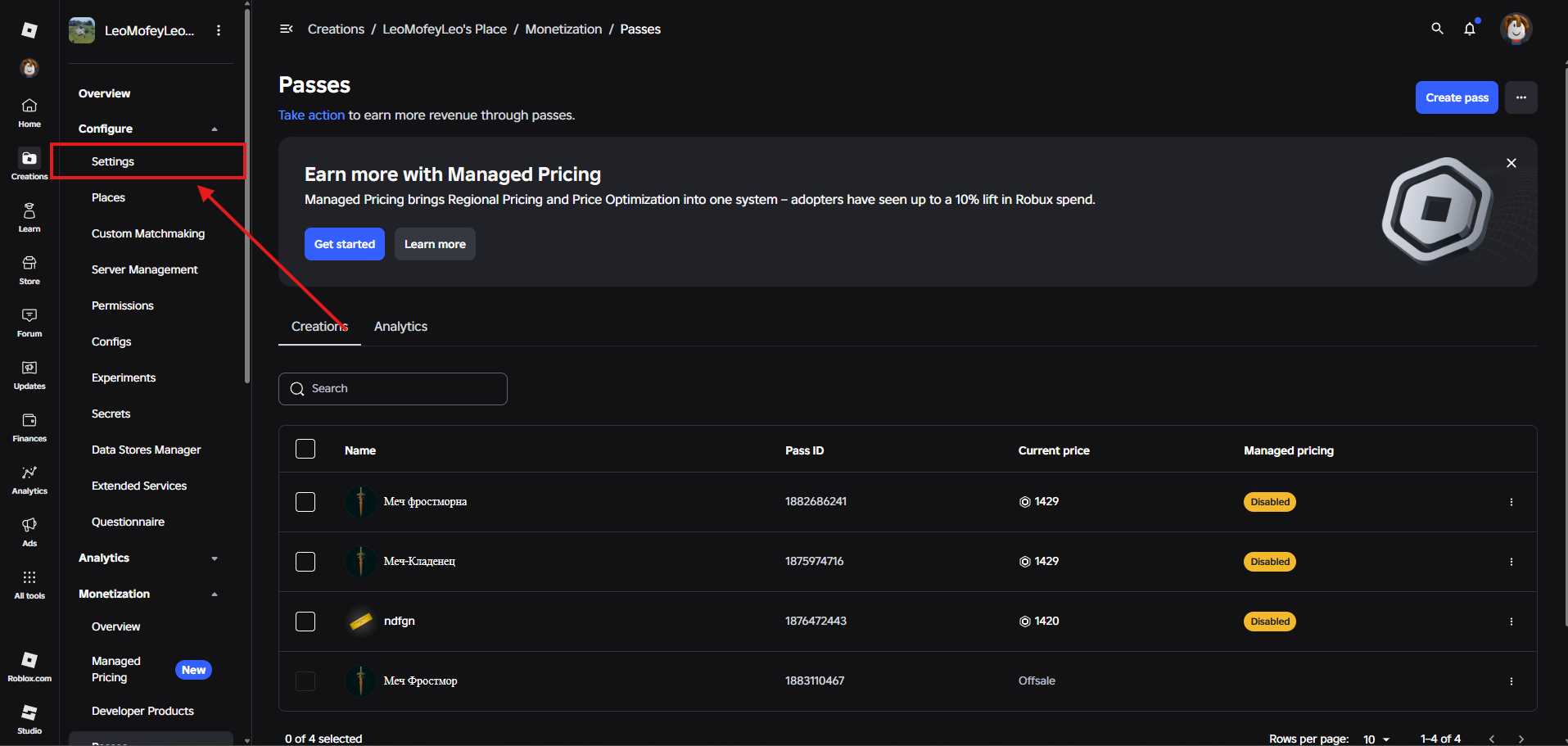

- Спускаем чуть ниже и видим статусы плейса. Private, Limited, Public
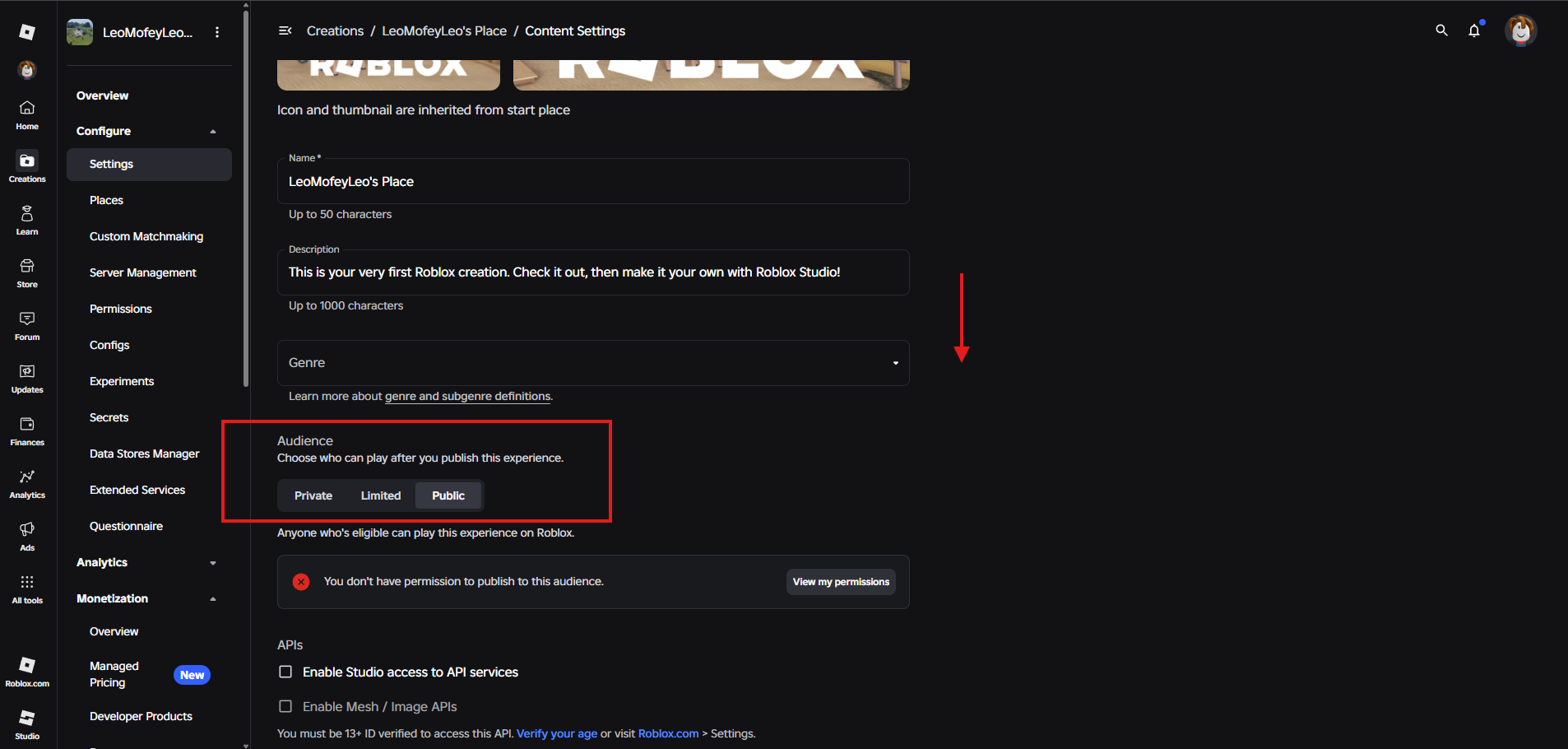

- Если у вас уже стоит:
– Public – НИЧЕГО НЕ ТРОГАЕМ!
– Limited – НИЧЕГО НЕ ТРОГАЕМ!
– Private – Необходимо сделать плейс видимым - Если у вас плейс имеет статус Limited или Public, то все готово. Вам остается перейти обратно на страничку со своим заказом: Мои заказы чтобы прикрепить геймпас к заказу. Вводим свой никнейм и нажимаем Найти покупки.
- Далее под заказом нажимаем на кнопку Создал GamePass
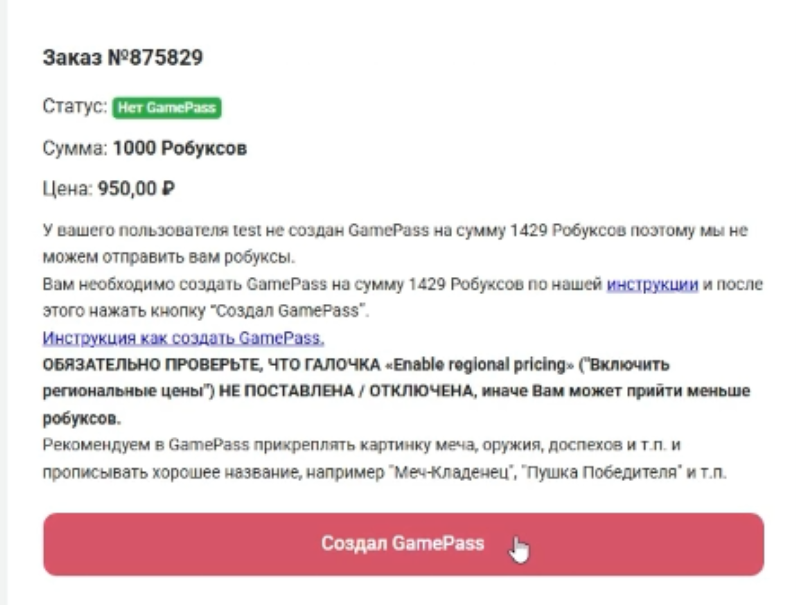

- Если у вас статус плейса Private – Необходимо сделать плейс видимым (перевести в статус Limited или Public) по инструкции ниже.
- Переходим по ссылке https://create.roblox.com/dashboard/creations. Или нажимаем слева на вкладку Creations. Далее переходим в ваш плейс
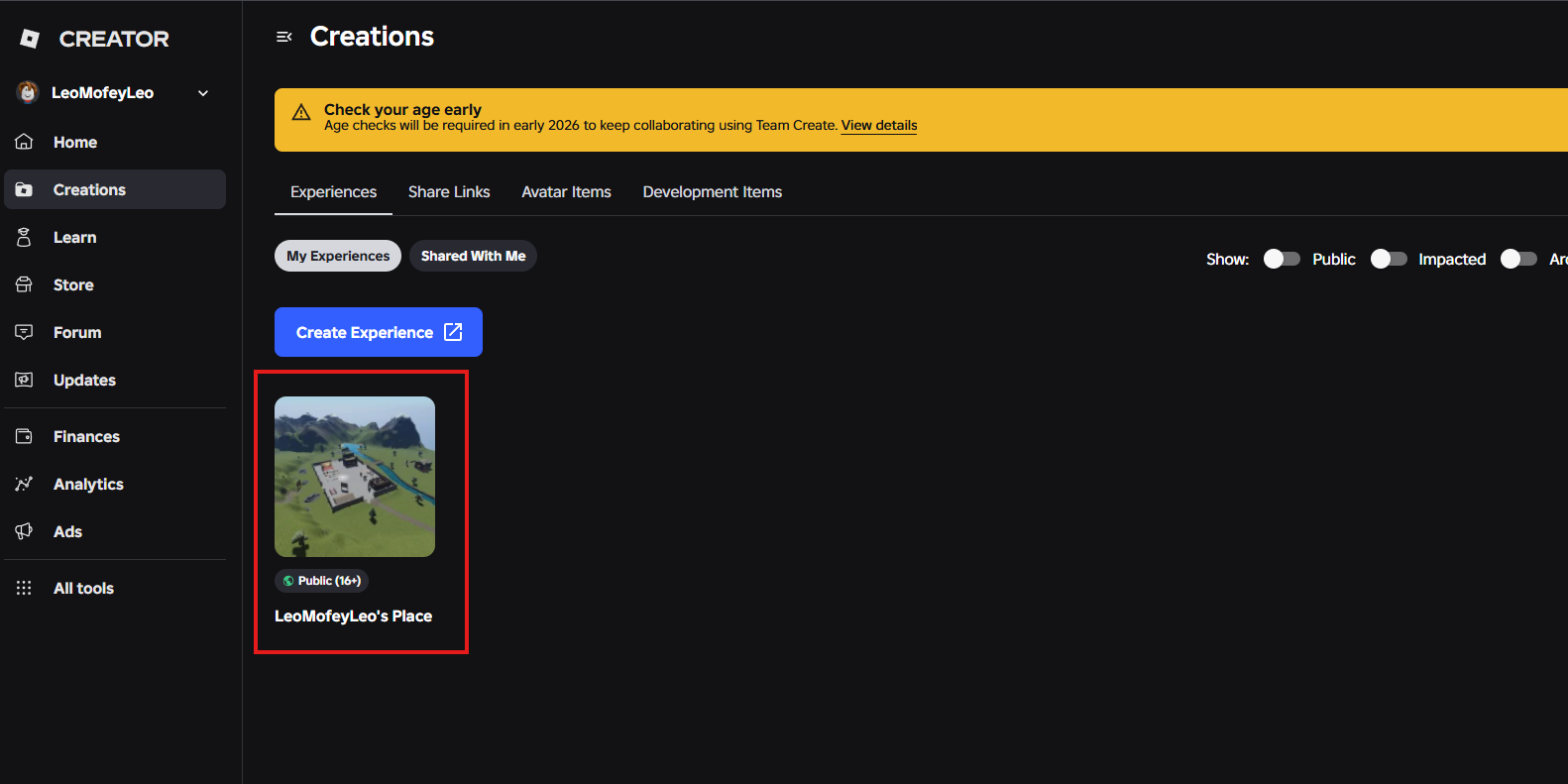

- После открытия плейса, слева в меню выбираем пункт Settings
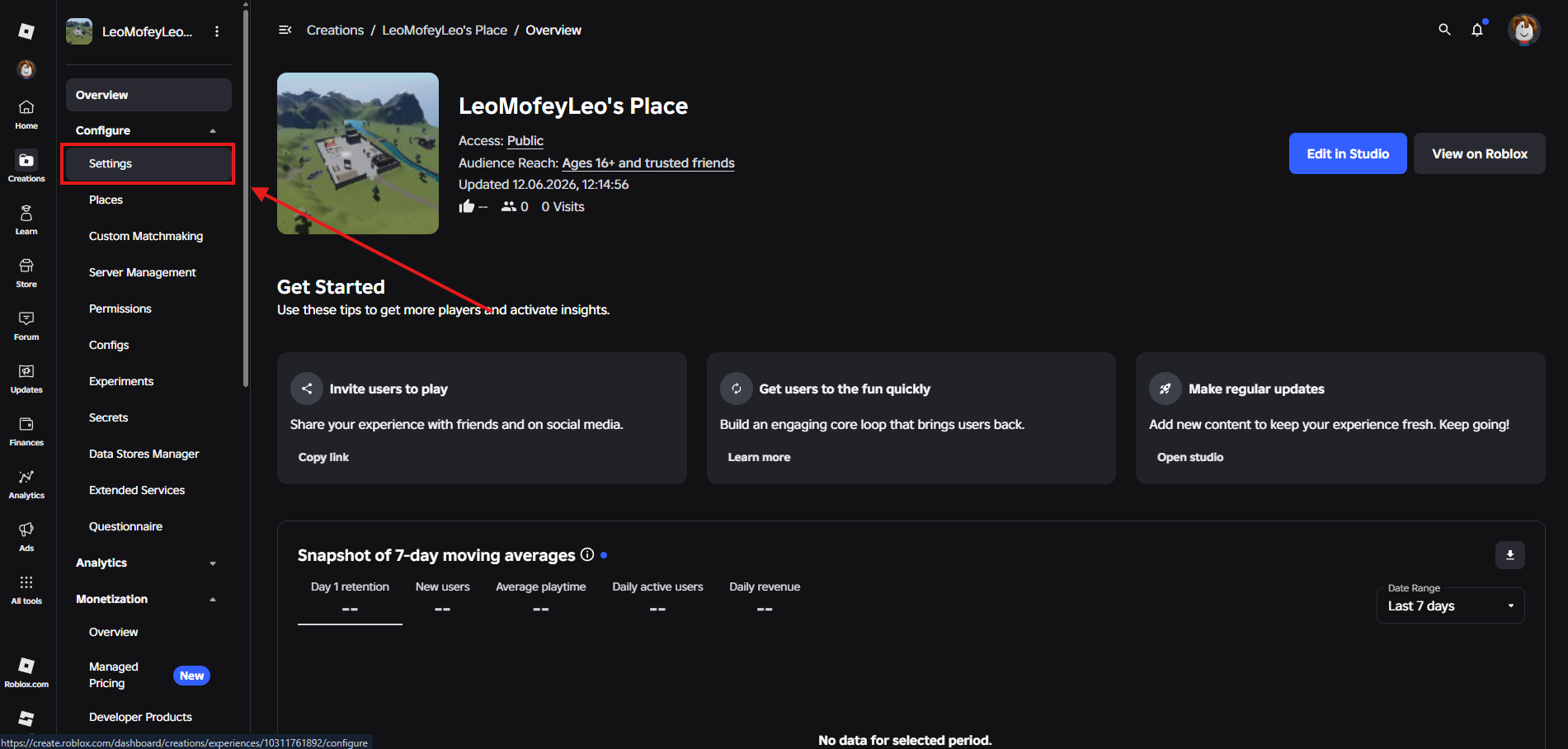

- Далее снизу мы видим статус плейса. Private, Limited, Public.
Если уже стоит Limited или Public, то все хорошо переходим к пункту 8. Если нет:
Для начала пробуем поставить Public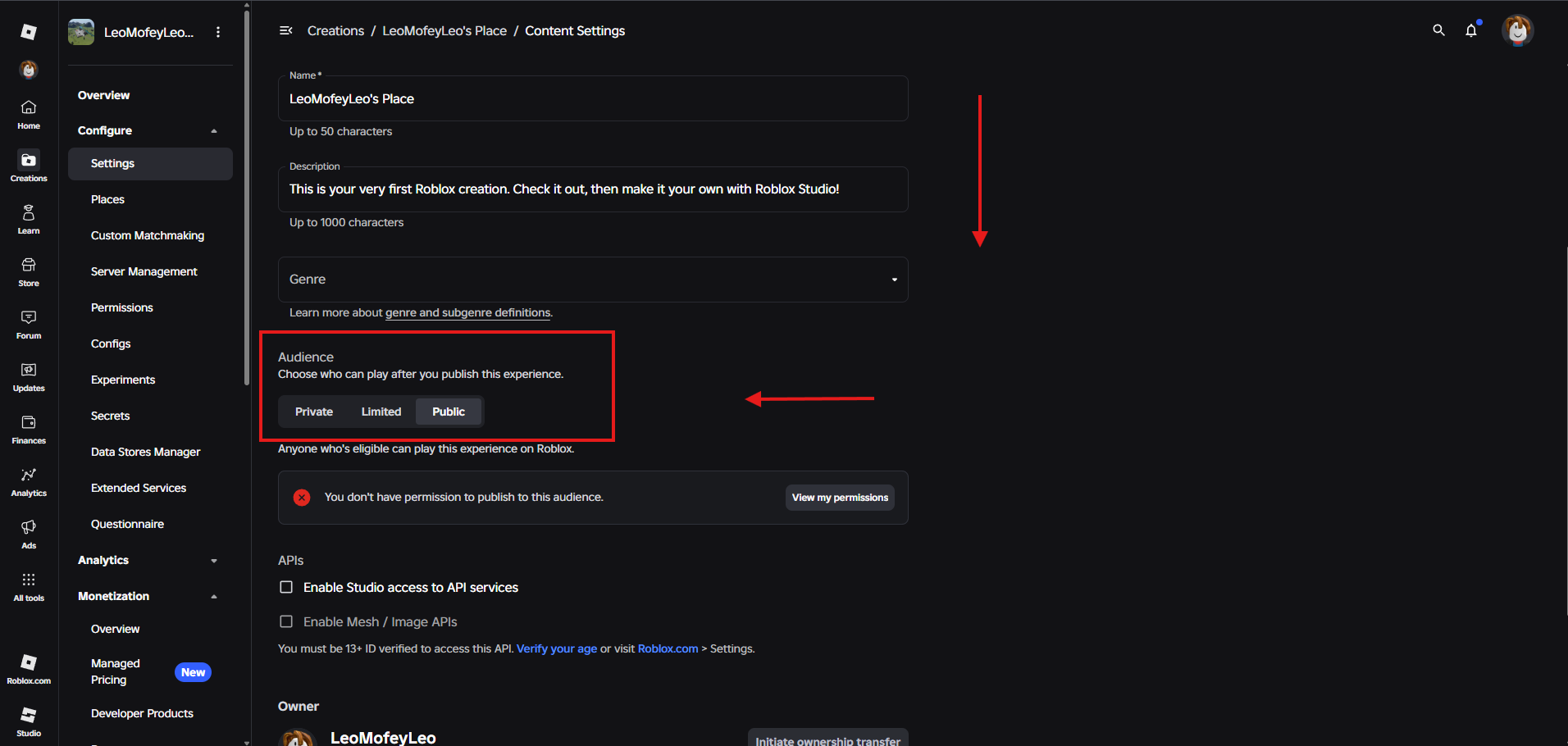

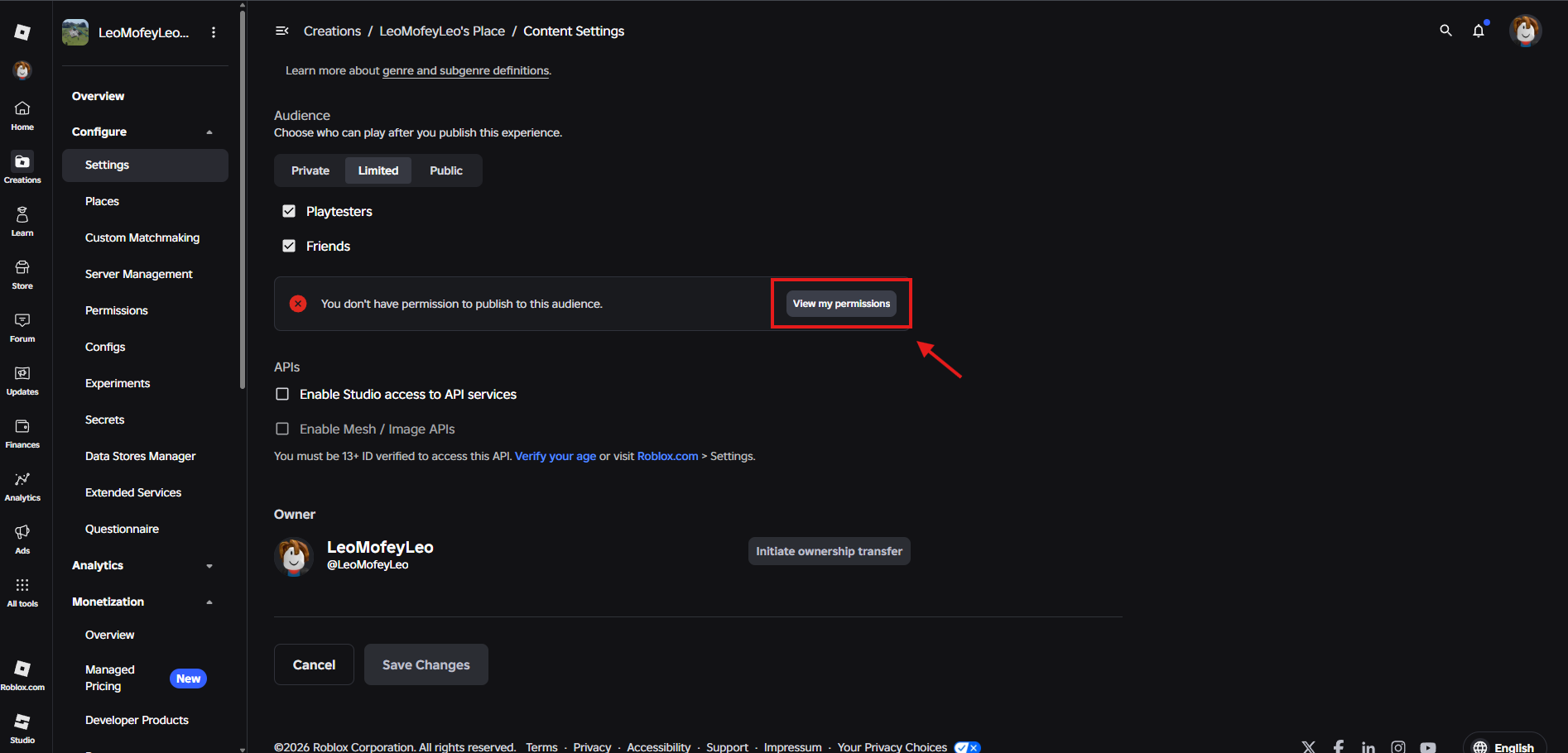
- Если у вас появилось красное предупреждение снизу. А кнопка снизу Save Changes не активна, то пробуем поставить Limited.
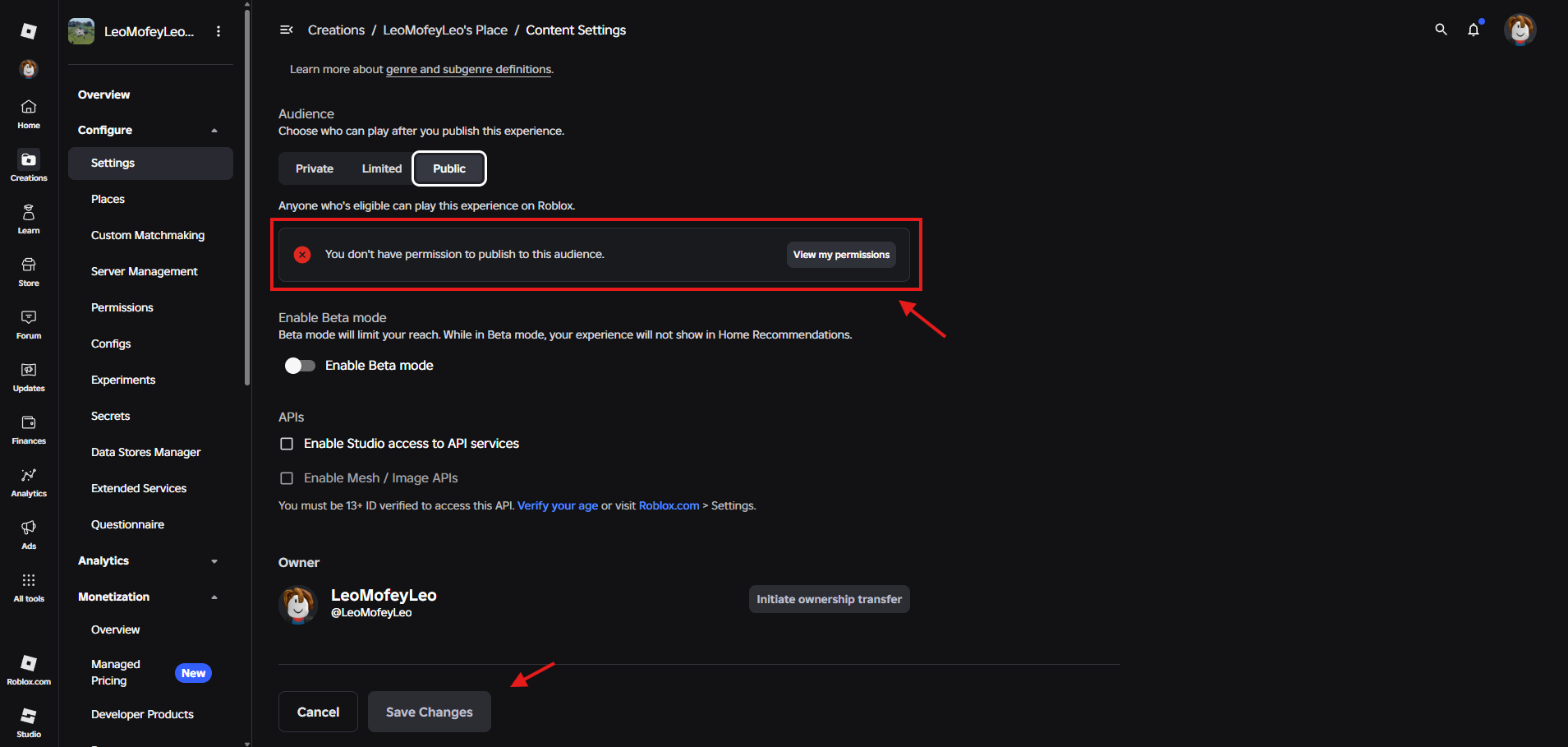

- Если кнопка Save Changes недоступна и на Limited, то необходимо пройти то, что просит Roblox. Это может быть:
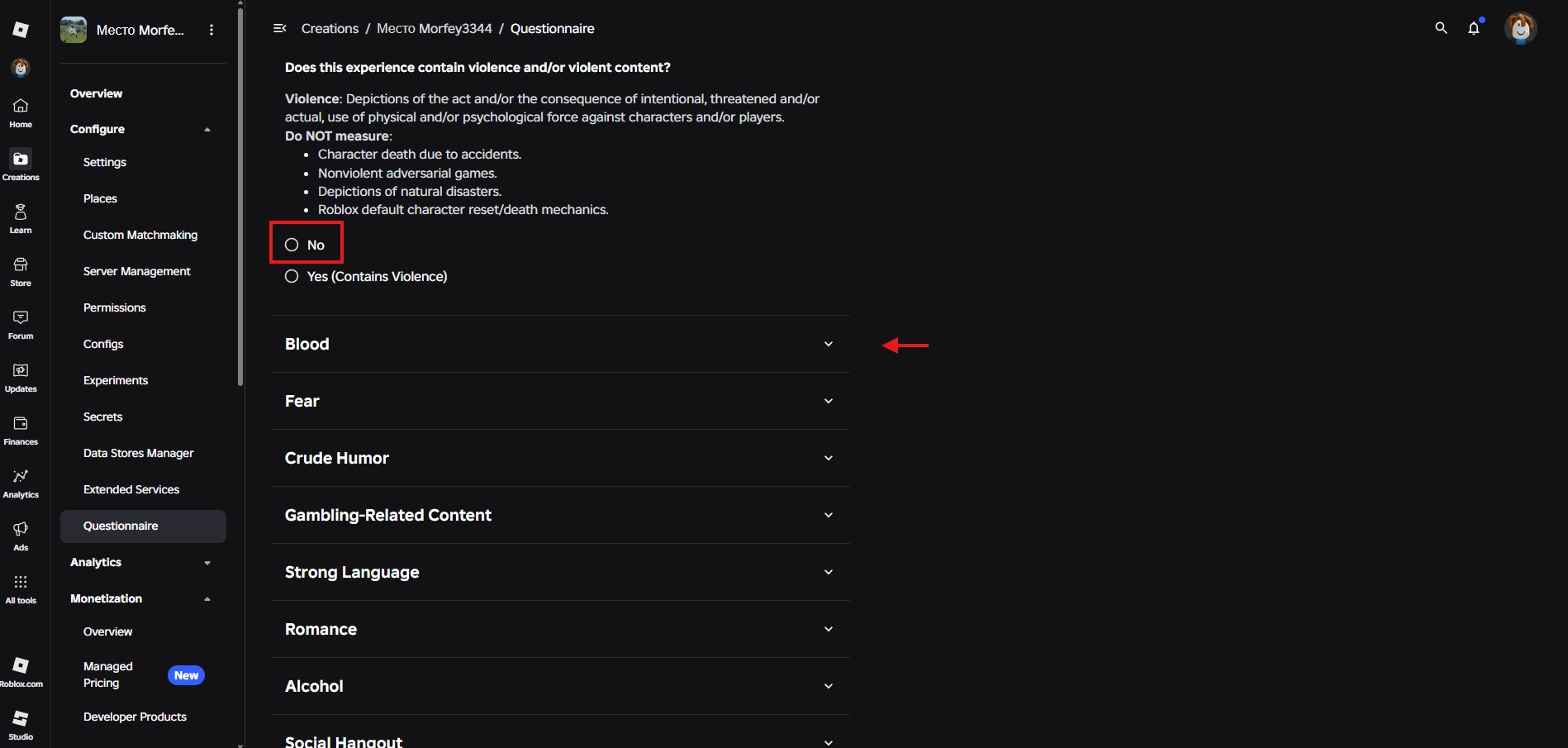
– Тест опрос
– Проверка возраста
– Когда появляется текст “To help keep Roblox safe,…” - Вам необходимо перейти по кнопке, которая есть в этом предупреждении

- Тест опрос: Чтобы пройти тест опрос, вам необходимо поставить ВСЕ галочки NO в каждом пункте и сохранить настройки. После этого смена видимости плейса будет доступна.

- Проверка возраста:
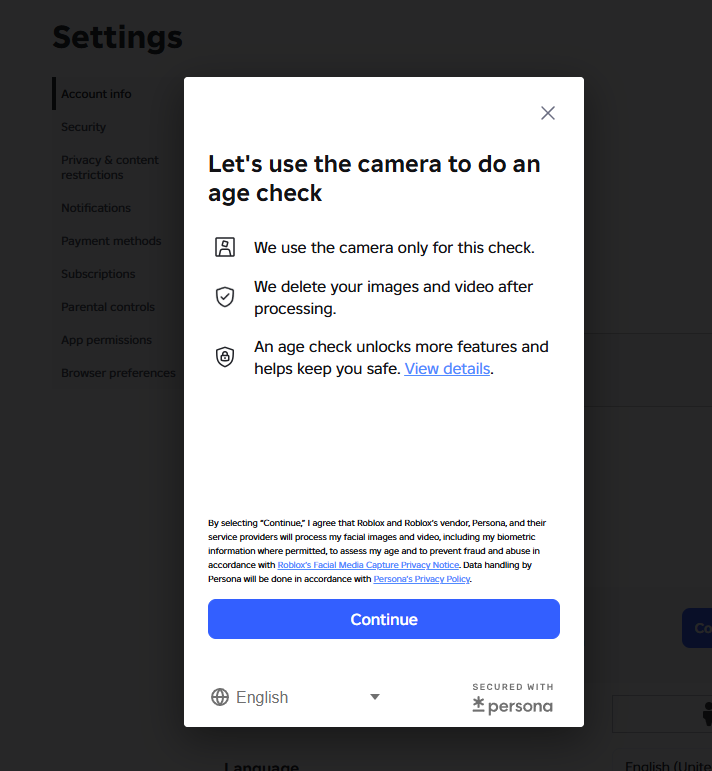
Чтобы пройти проверку возраста, будет проще всего сделать это через Age Check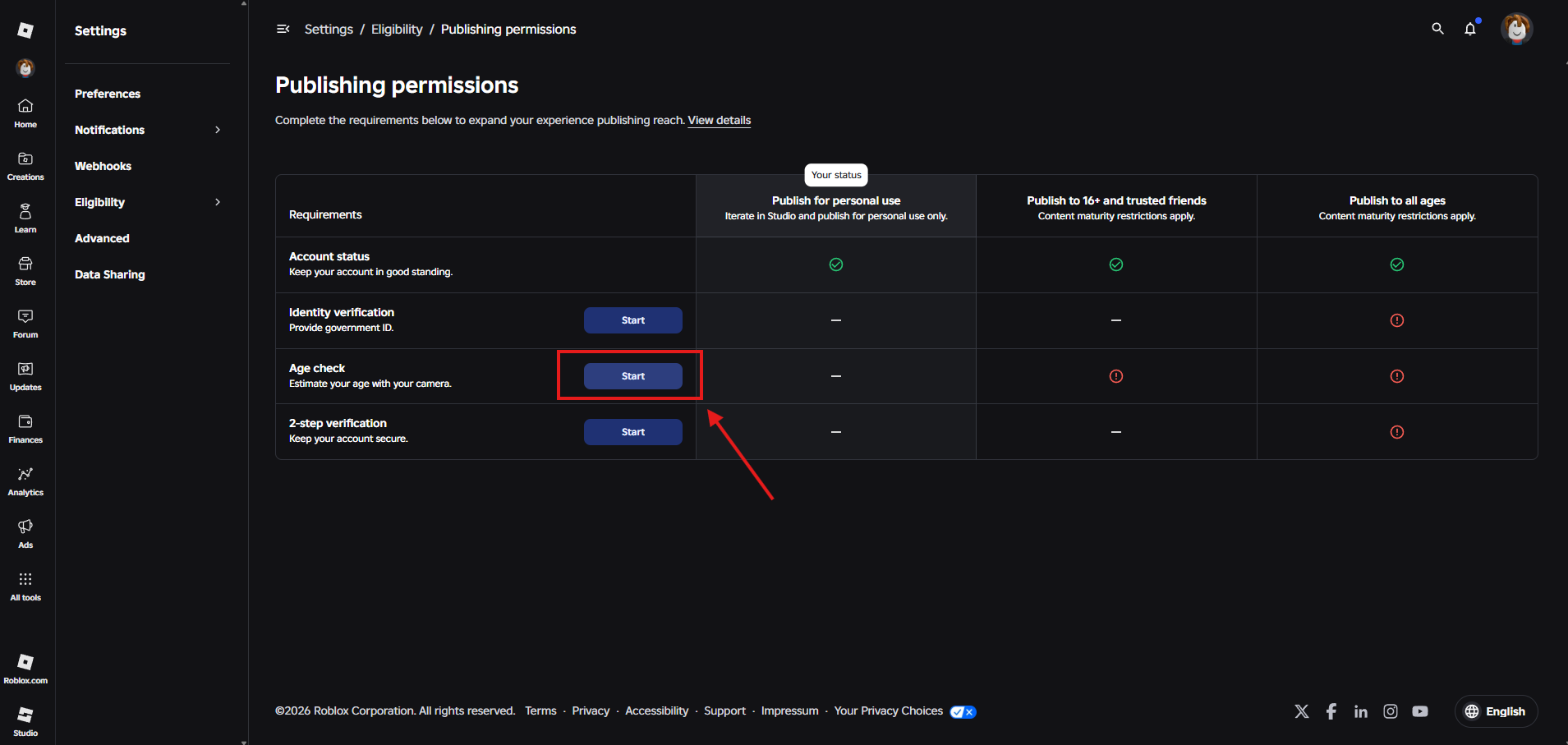

КРИТИЧЕСКИ ВАЖНО — ИСПОЛЬЗУЙТЕ VPN:
Окно подтверждения возраста (Age Check) и прохождения проверок на сайте Roblox НЕ РАБОТАЕТ у большинства пользователей из РФ без использования качественного VPN. Перед началом процедур верификации обязательно включите VPN. Это также касается регистрации аккаунта.После того как вы перейдете по кнопке Start, нужно будет включить камеру и следовать инструкциям.

- Когда появляется текст “To help keep Roblox safe,…”


Это значит, что Roblox не уверен что настройки меняете вы. Что делать:
– Ничего не нажимайте
– Дождитесь пока пройдет время дополнительной проверки. От пары часов до 2-ух дней.
- Тест опрос: Чтобы пройти тест опрос, вам необходимо поставить ВСЕ галочки NO в каждом пункте и сохранить настройки. После этого смена видимости плейса будет доступна.
- После того как вы пройдете необходимые разрешения от Roblox, вы можете вернуться в ваш плейс во вкладку Settings и выбрать Public или Limited, в зависимости от того, что вам доступно. (Приоритетней ставить статус Public, так как, с ним, мы сможем отправить робуксы быстрее)
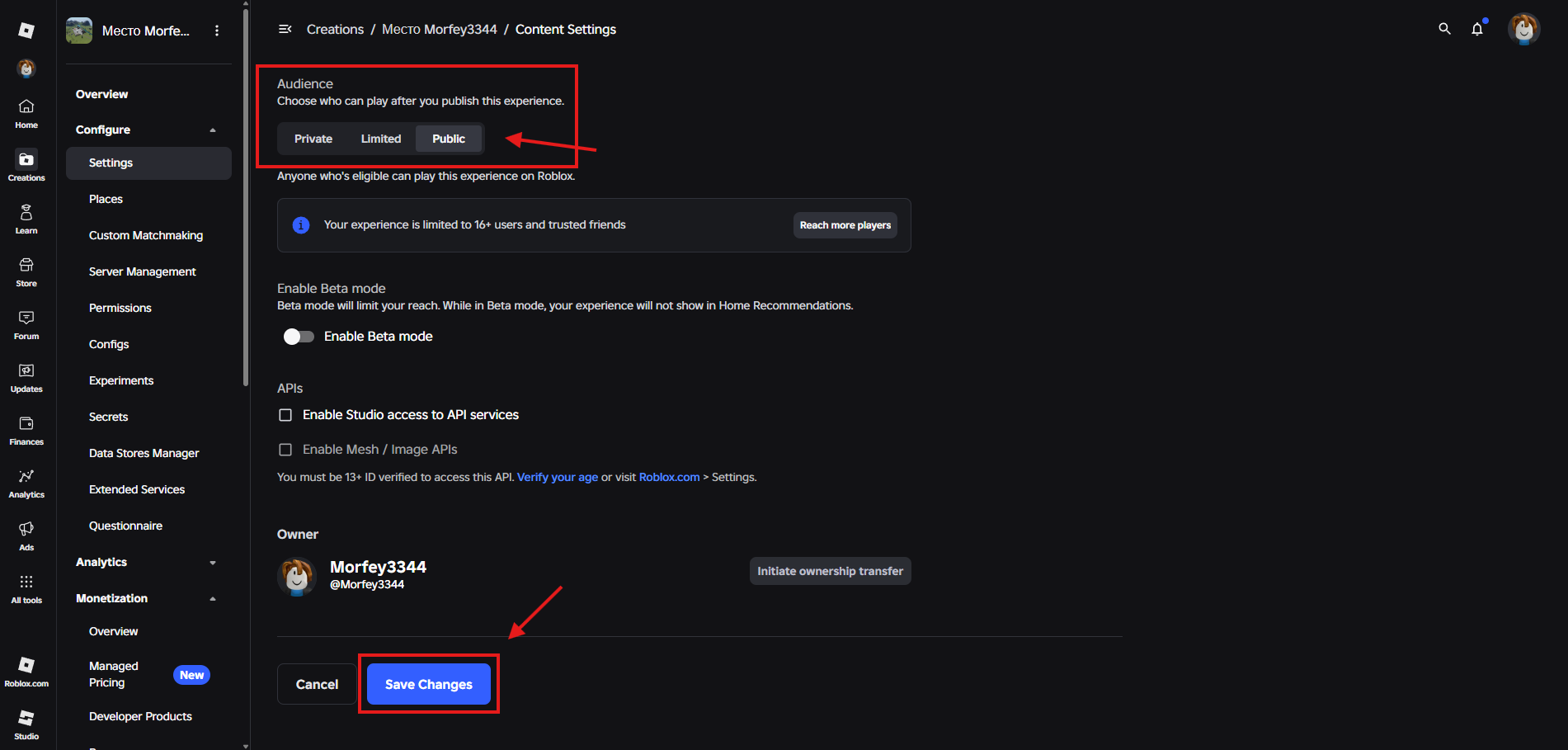

- После того как вы сделаете ваш плейс Public или Limited, нажмите на кнопку Save Changes
- Если вы удачно поставили статус Limited или Public и сохранили его, то все готово. Вам остается перейти обратно на страничку со своим заказом: Мои заказы чтобы прикрепить геймпас к заказу. Вводим свой никнейм и нажимаем Найти покупки.
- Далее под заказом нажимаем на кнопку Создал GamePass
- Готово.
По умолчанию при регистрации аккаунта Roblox автоматически создает для каждого пользователя один стартовый плейс (например, «[Ваш никнейм]’s Place»). Если по какой-то причине у вас его нет или вы хотите создать чистый плейс с нуля для работы, выполните следующие действия:
- Для начала давайте проверим есть ли у вас плейс. Для этого откройте ссылку Creator Hub (https://create.roblox.com/dashboard/creations)
- Нажмите на тублер Archive, справа вверху.
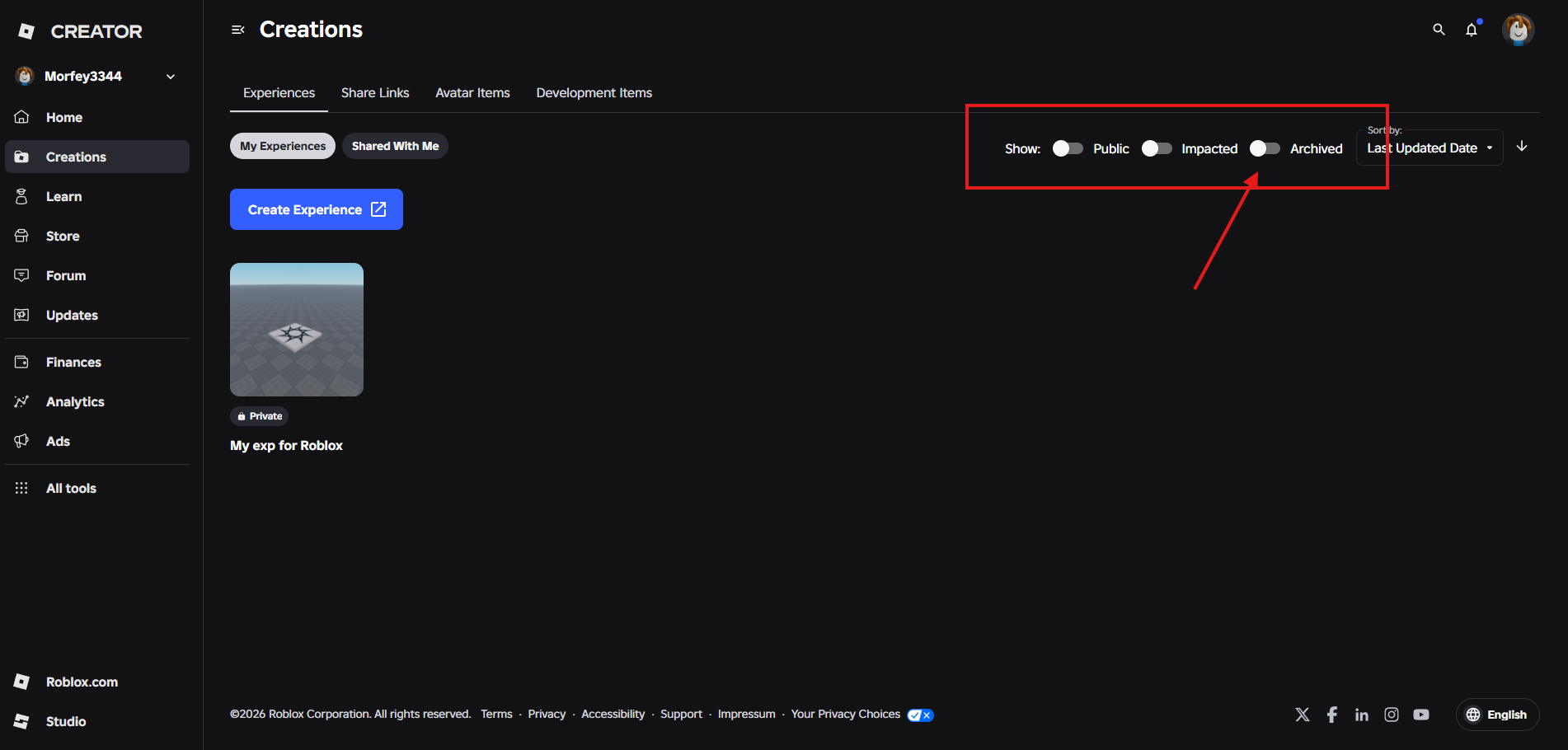

- Если плейс появился, нажимаем на 3 точки, которые есть на нем и нажимаем на кнопку Restore
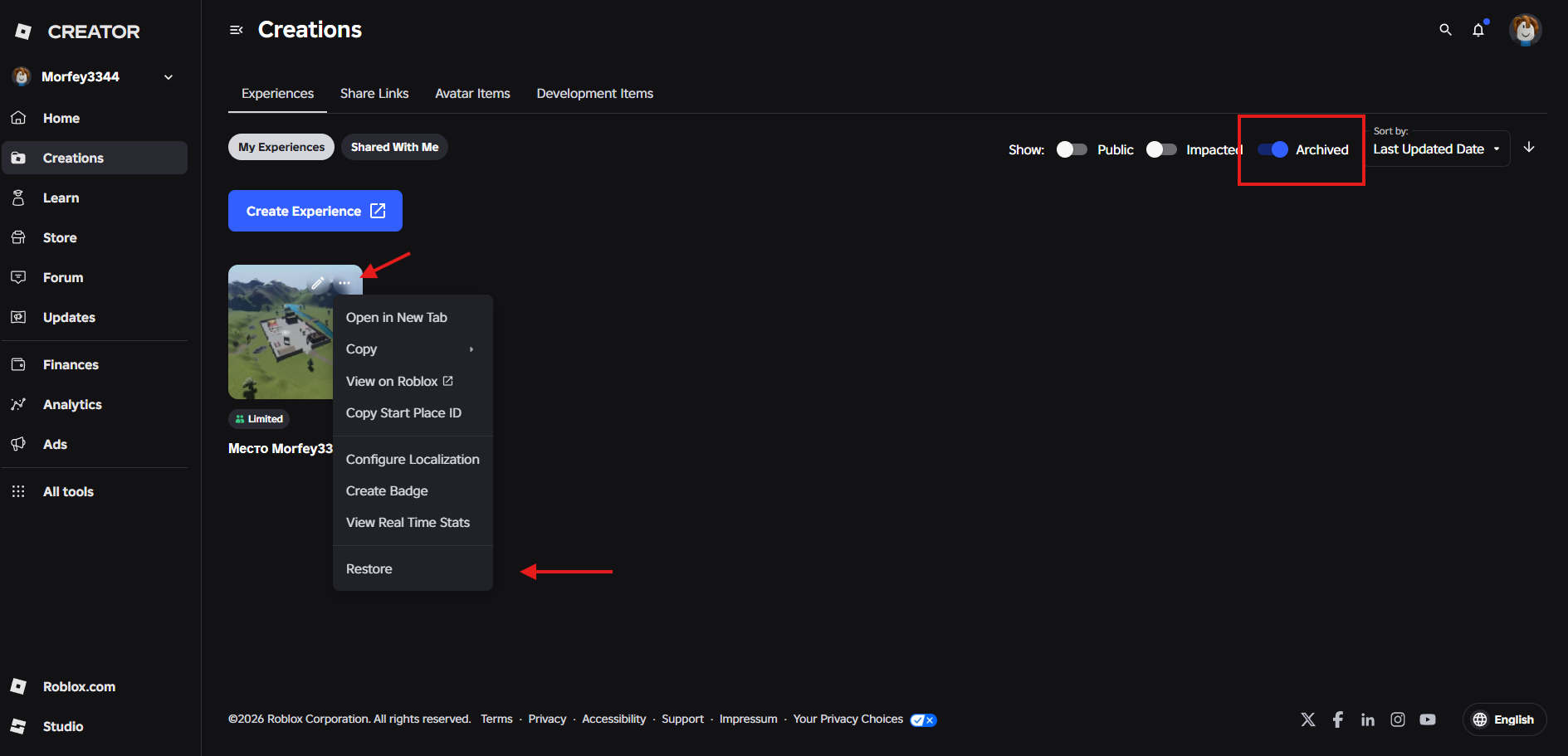

- После этого, ваш плейс станет активным.
- Если плейса нет: Уберите тумблер Archive.
- Слева нажмите кнопку «Create Experience» (Создать опыт). После этого система предложит вам открыть или скачать официальную утилиту Roblox Studio.
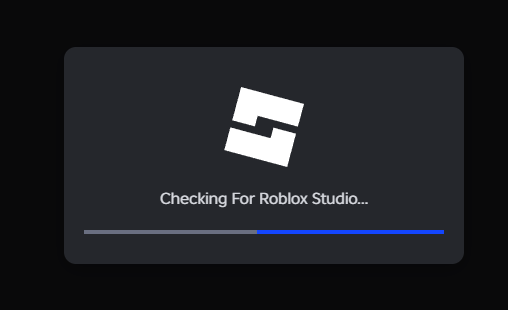

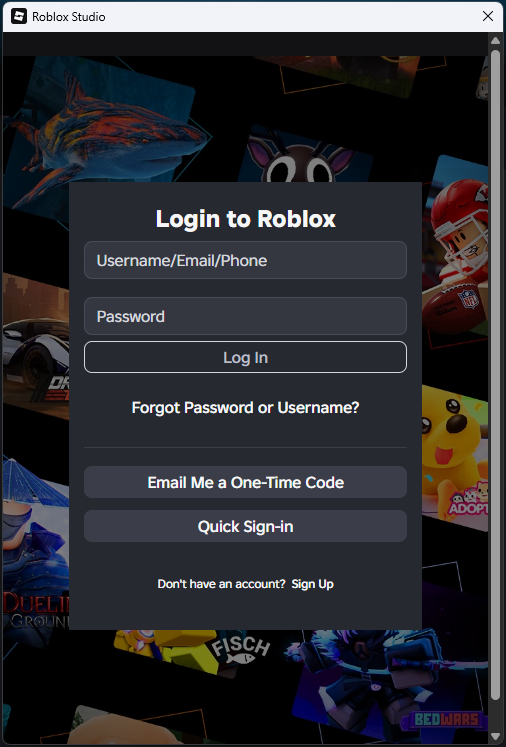
- Запустите Roblox Studio и авторизуйтесь под своим аккаунтом.

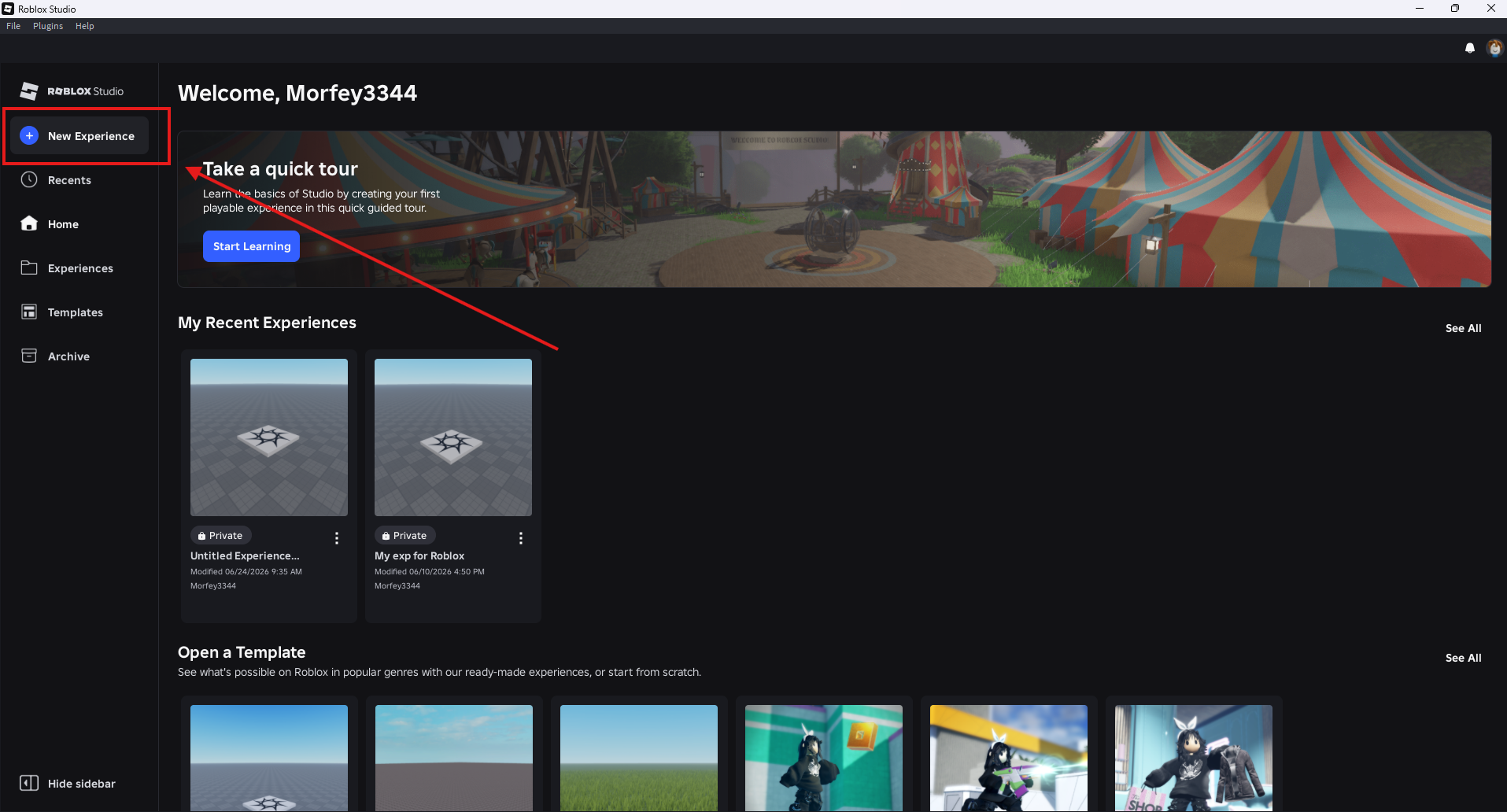
- В панели слева есть кнопка New Experience. Нажимаем ее и ждем пока загрузится плейс

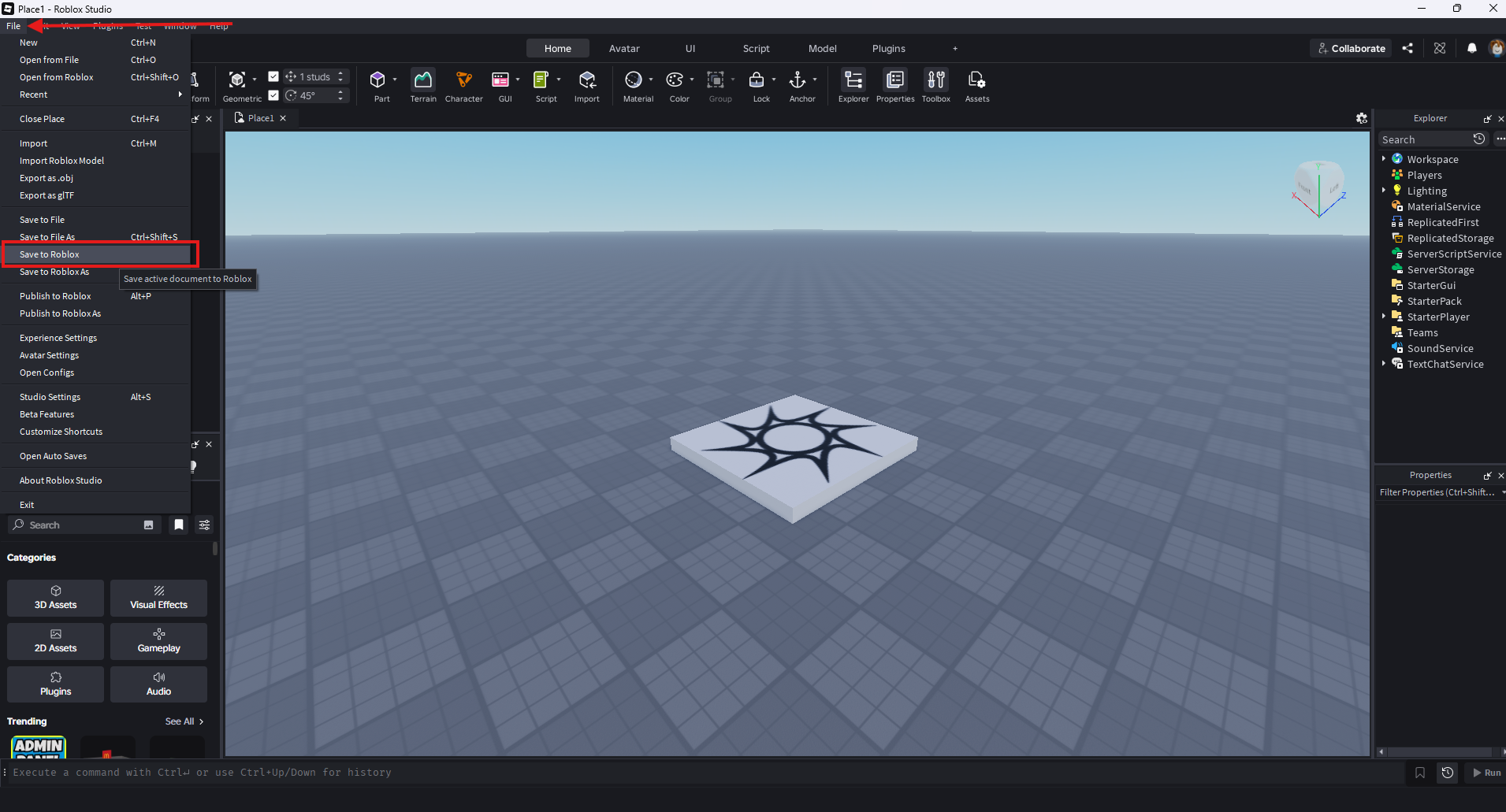
- В верхнем горизонтальном меню выберите вкладку «File» -> «Save to Roblox» (Сохранить в Roblox).

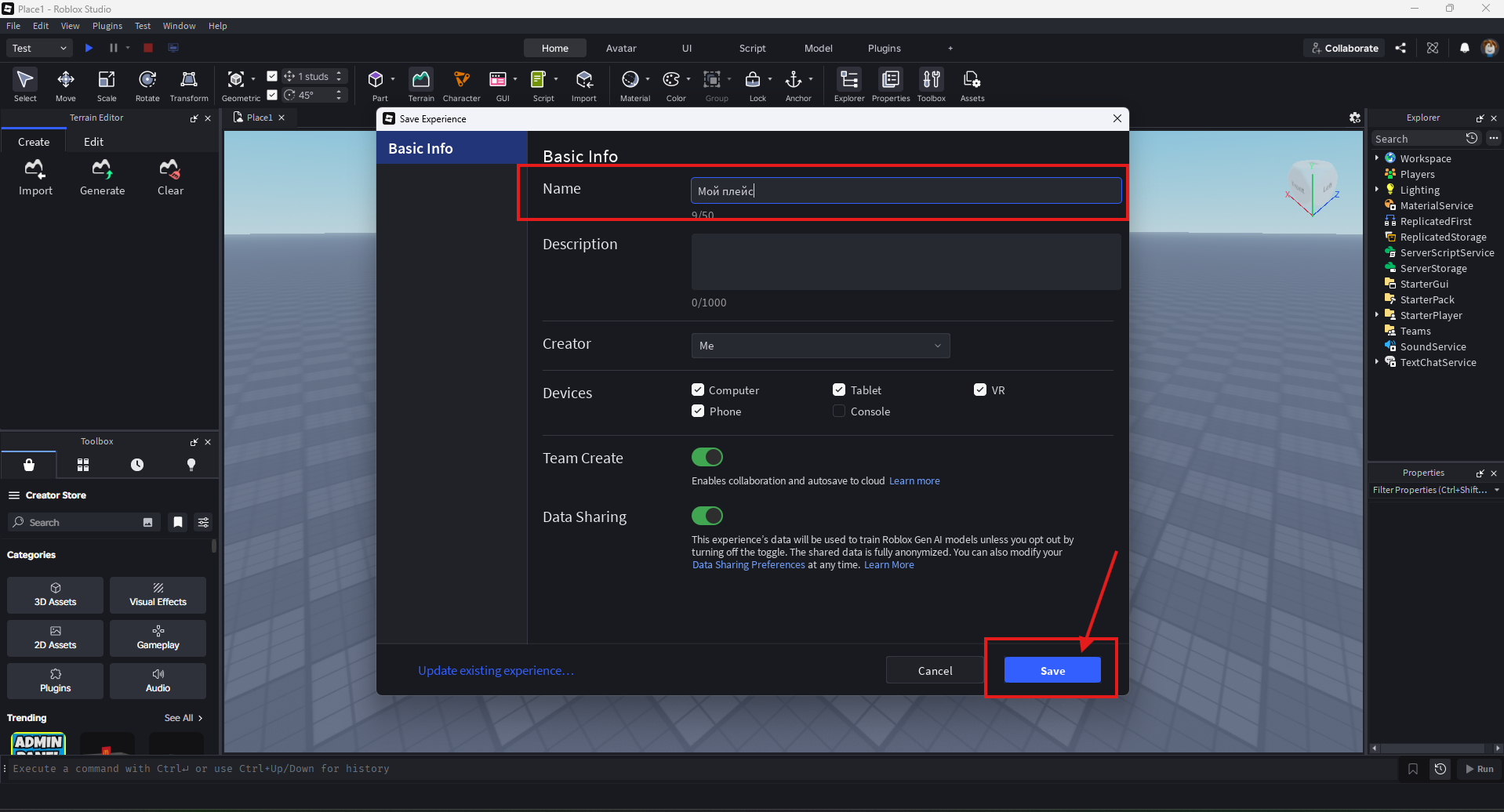
- Заполните название плейса и более ничего не трогайте, нажмите на кнопку «Save» (Сохранить).

- Ваш плейс успешно выгружен в облако Roblox и теперь появится в вашей панели Creator Hub.

- Теперь вернитесь к пункту о создании геймпасса и следуйте инструкции